

Comment ça marche
Imaginez un MCP comme un badge d’accès que vous donnez à Claude. Claude peut entrer dans les pièces que vous avez autorisées (appels, contacts, SMS, analyses), mais jamais dans celles que vous n’avez pas autorisées. Vous pouvez révoquer le badge à tout moment depuis vos paramètres Claude ou Allo. La configuration prend environ 60 secondes. Pas de code, pas de clé API.Comment connecter
1
Ouvrir Claude → Connecteurs
Allez sur claude.ai/customize/connectors, cliquez sur +, puis choisissez Ajouter un connecteur personnalisé. Vous dites à Claude que vous voulez lui présenter un nouvel outil.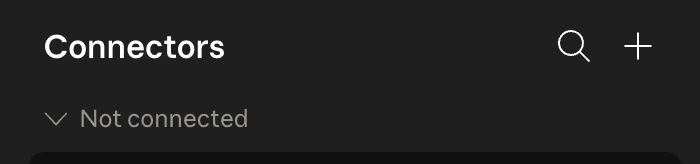
2
Ajouter Allo
Dans la fenêtre, collez les valeurs ci-dessous. Ouvrez Avancé pour ajouter le Client ID. Laissez Client Secret vide. Ces trois valeurs sont l’adresse et la carte d’identité d’Allo. Copiez-collez, vous n’avez pas besoin de comprendre ce qu’elles signifient.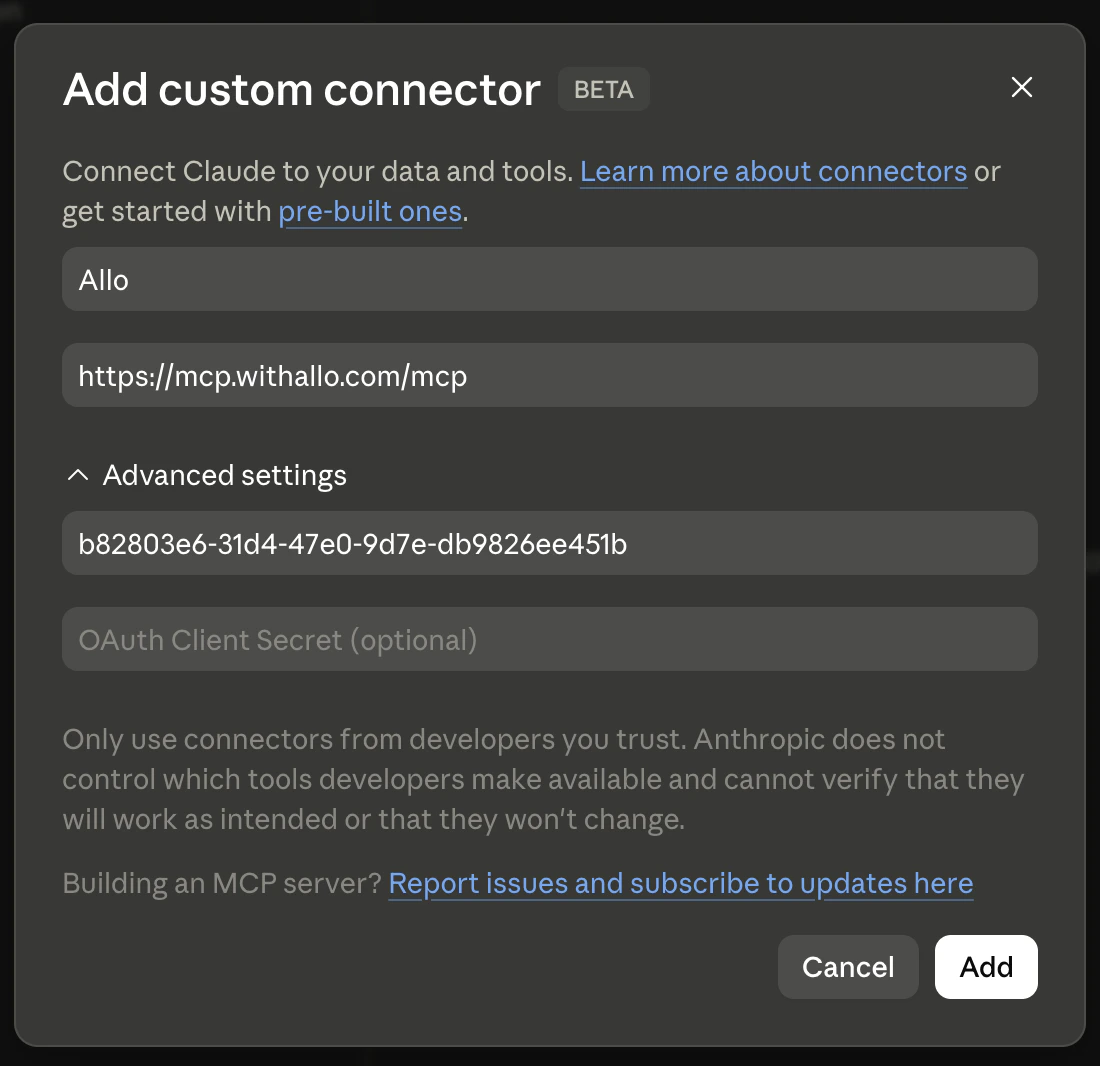
- Nom :
Allo - URL du serveur MCP distant :
https://mcp.withallo.com/mcp - Avancé → Client ID :
b82803e6-31d4-47e0-9d7e-db9826ee451b
3
Se connecter et autoriser
Cliquez sur Ajouter, puis sur Connecter. Connectez-vous à Allo, vérifiez les permissions et cliquez sur Autoriser. Allo ne voit jamais votre mot de passe Claude.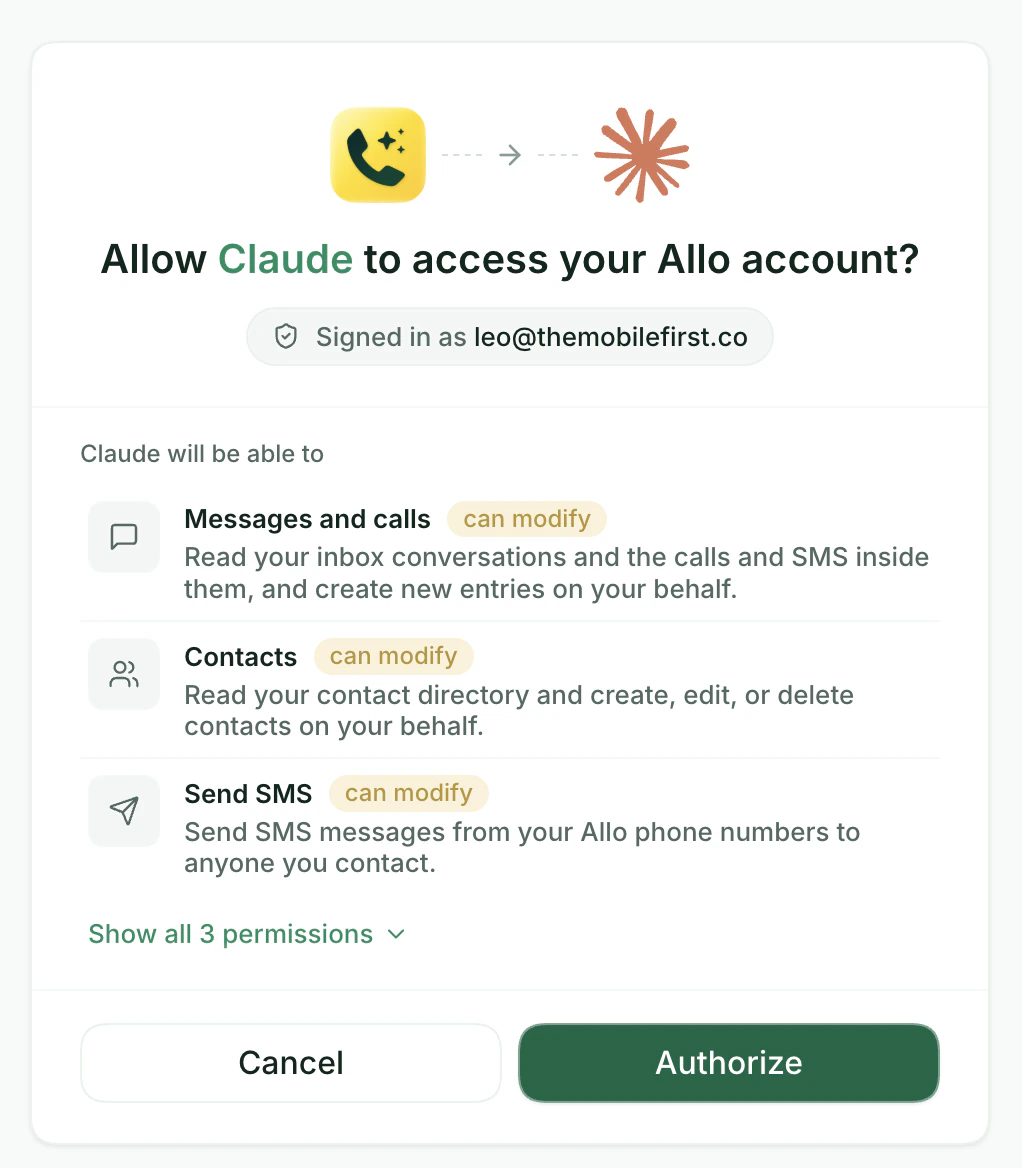
4
Essayer
Allo est maintenant dans vos connecteurs. Ouvrez n’importe quelle conversation Claude et choisissez un des prompts ci-dessous pour démarrer.
Essayez un de ces prompts
Copiez n’importe quel prompt ci-dessous et collez-le dans Claude. Ajustez les noms et les dates pour qu’ils correspondent à votre équipe.
Commercial
Montre-moi les contacts que j'ai appelés plus de deux fois sans closer. Suggère un message de relance
Manager
Compare les taux de connexion de mes commerciaux cette semaine vs la semaine dernière. Qui décroche ?
Fondateur
Sors tous les appels taggés "enterprise" des 30 derniers jours. Résume les principales demandes
Ops
Liste les contacts qui ont appelé 3+ fois la semaine dernière sans owner. Tague-les "à relancer"Ce que vous pouvez faire
Voir la liste complète des outils →
16 outils pour rechercher des appels, envoyer des SMS, gérer des contacts et consulter les analyses d’équipe — liste complète avec les scopes requis.
Troubleshooting
Échec de l'autorisation dans Claude
Échec de l'autorisation dans Claude
Quelques points à vérifier :
- Vous devez être administrateur du workspace dans Claude pour ajouter un connecteur personnalisé.
- Le Client ID doit être exactement
b82803e6-31d4-47e0-9d7e-db9826ee451bsans espace. - Le compte avec lequel vous vous connectez sur l’écran de consentement Allo doit correspondre à un compte Allo actif.
Les outils n'apparaissent pas dans ma conversation Claude
Les outils n'apparaissent pas dans ma conversation Claude
Rechargez la conversation Claude. Ouvrez le panneau statut du connecteur dans Claude et vérifiez qu’Allo est listé comme connecté. Si ce n’est pas le cas, supprimez le connecteur et ajoutez-le à nouveau en suivant les étapes ci-dessus.
Pourquoi Claude affiche-t-il un avertissement à propos d'un connecteur externe ?
Pourquoi Claude affiche-t-il un avertissement à propos d'un connecteur externe ?
Il s’agit d’un avertissement standard MCP que Claude affiche pour tout connecteur tiers — ce n’est pas spécifique à Allo. Vous pouvez autoriser Allo en toute sécurité.
Vous utilisez Claude Code ?
Claude Code + clé API
Pour Claude Code, Claude Desktop, Cursor ou tout autre client MCP. Utilise une clé API — pas besoin d’être administrateur.