

Avant de commencer
- Utilisez Google Chrome ou Microsoft Edge sur ordinateur. Le réglage n’apparaît pas dans Safari ni dans Firefox.
- Connectez-vous à l’application web Allo sur web.withallo.com dans ce navigateur.
- Le réglage est enregistré dans ce navigateur uniquement. Activez-le dans chaque navigateur et sur chaque ordinateur que vous utilisez.
- Le réglage concerne l’application web. Il n’apparaît pas dans l’application desktop Allo.
Comment activer les liens téléphoniques
1
Aller dans Paramètres > Profil
Dans l’application web Allo, cliquez sur Paramètres dans la barre latérale, puis sur Profil.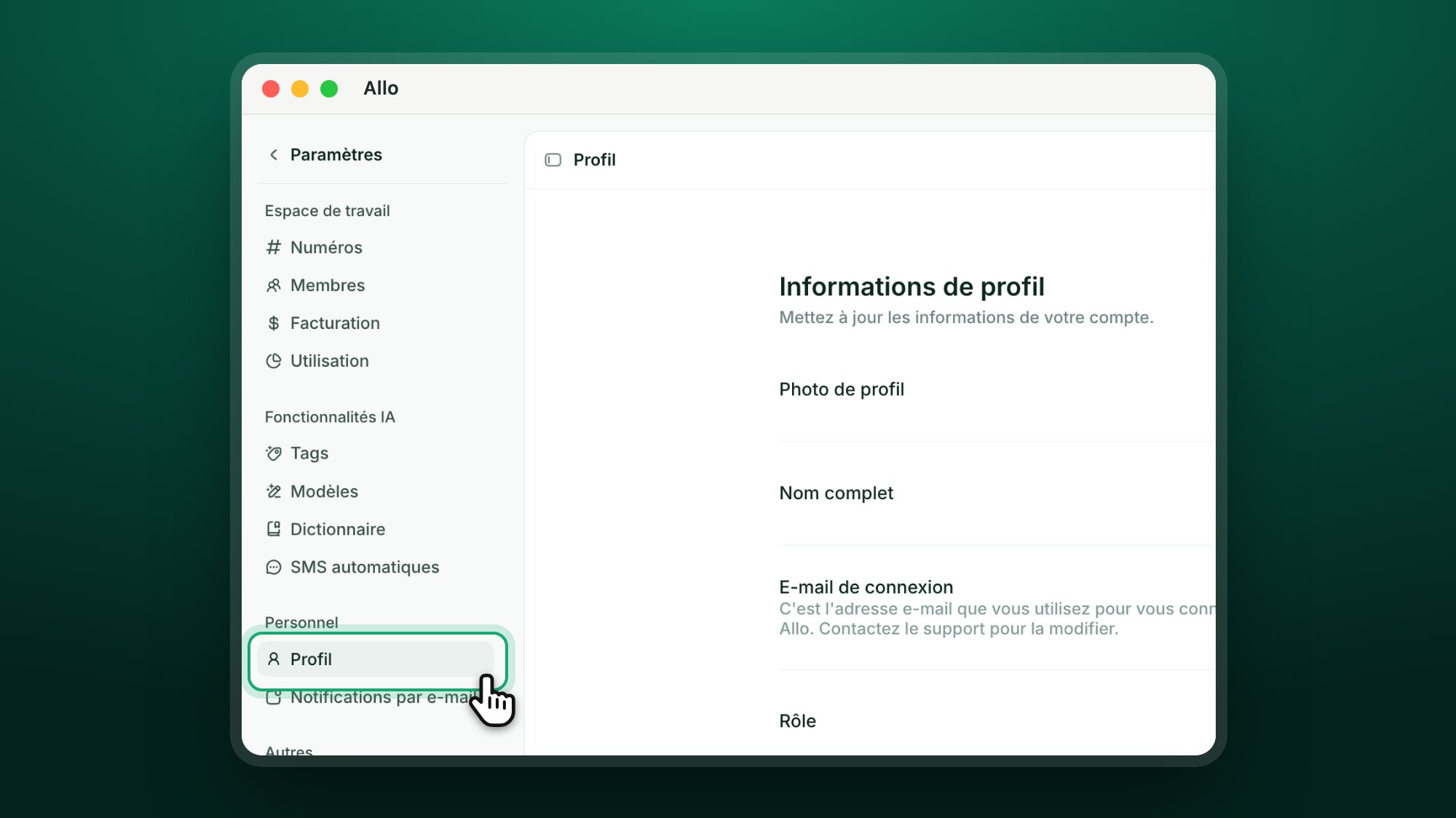
2
Activer Utiliser Allo pour les liens téléphoniques
Descendez jusqu’à la section Click-to-call et activez Utiliser Allo pour les liens téléphoniques.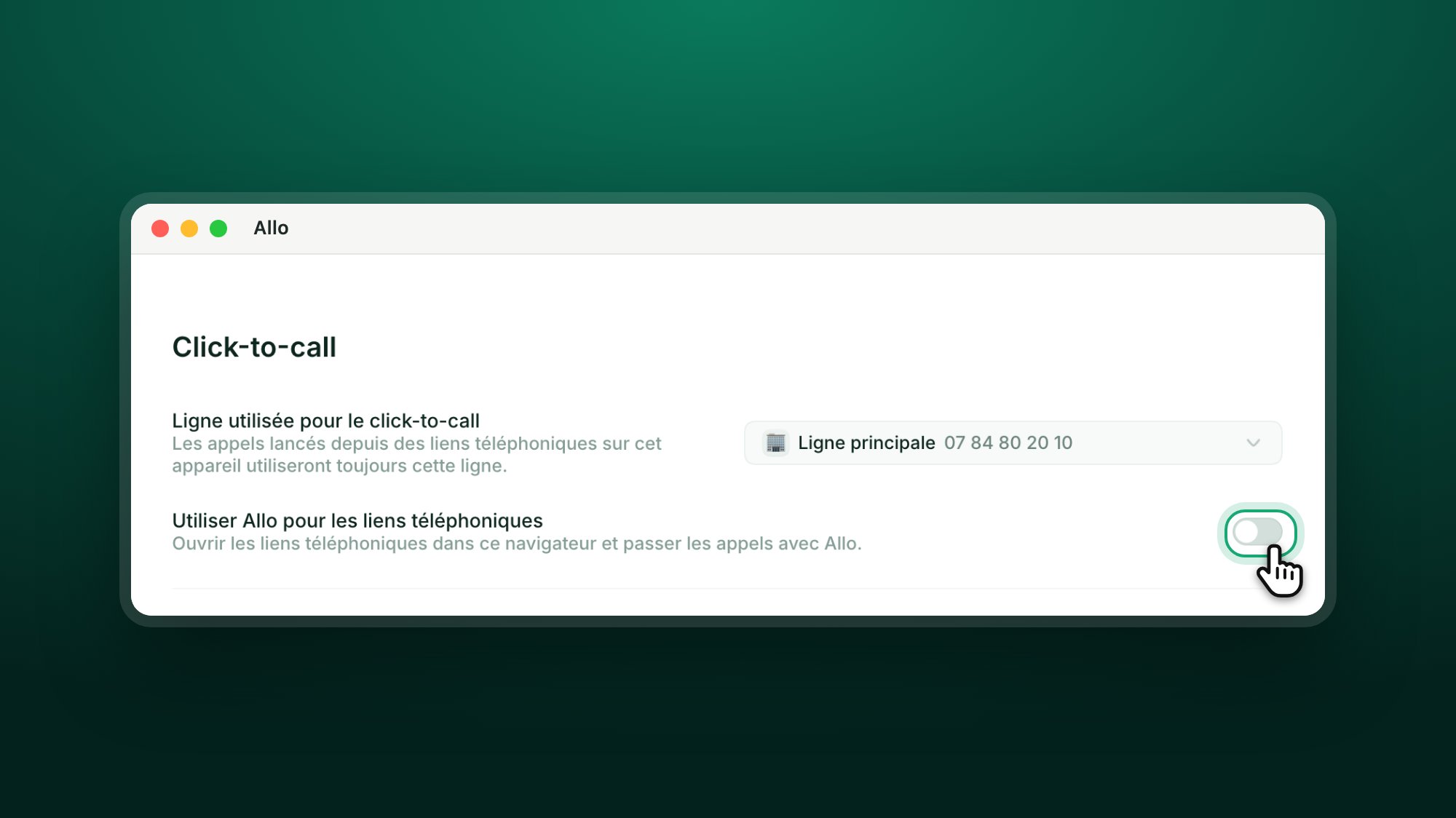
3
Autoriser dans le navigateur
Chrome affiche une demande sous la barre d’adresse : web.withallo.com souhaite Ouvrir les liens “tel”. Cliquez sur Autoriser.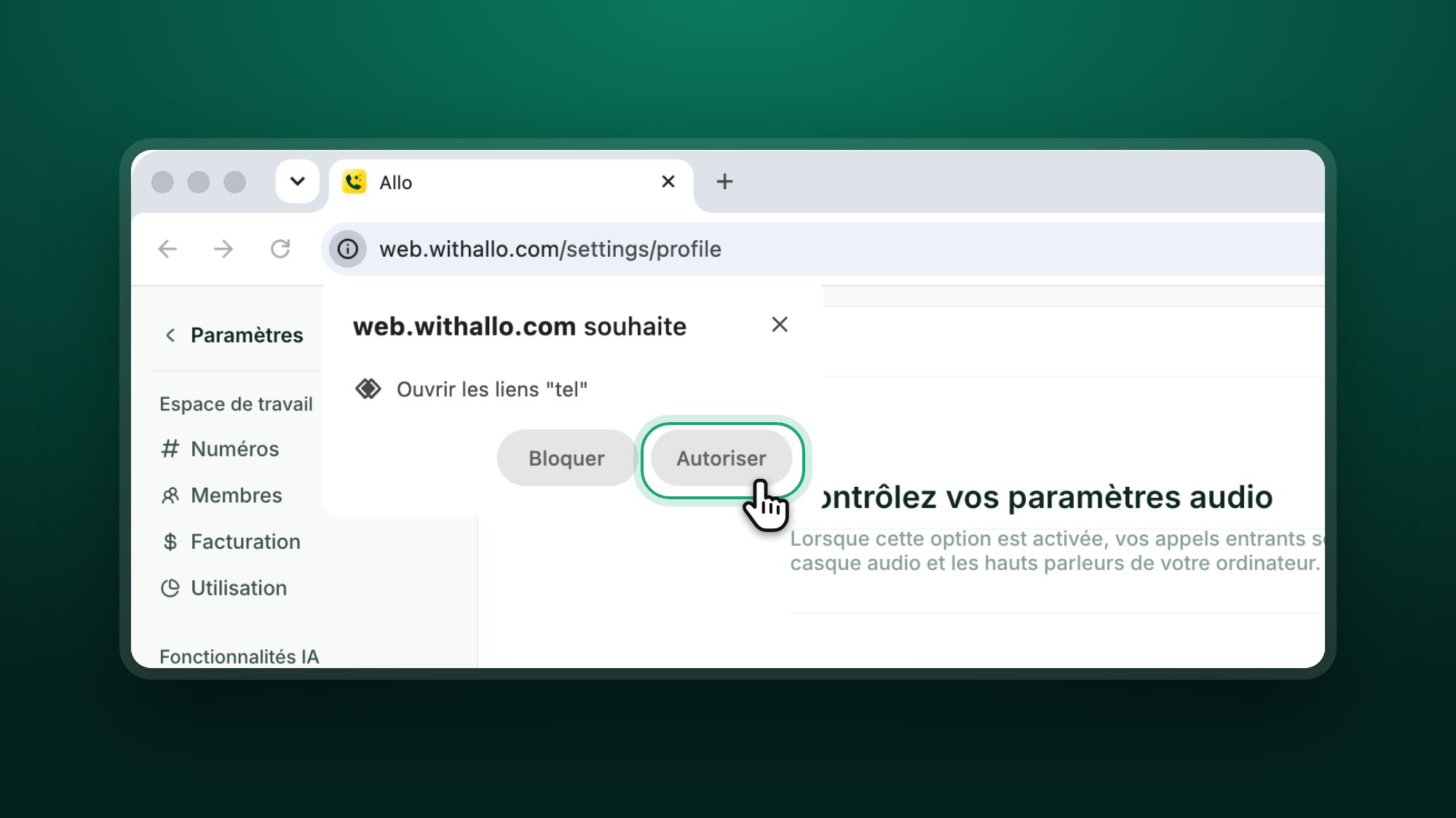
4
Choisir une ligne, si vous en avez plusieurs
Dans la même section, choisissez une ligne dans Ligne utilisée pour le click-to-call. Les appels lancés depuis un lien téléphonique passent toujours par cette ligne. Sans ce choix, Allo vous demande quelle ligne utiliser au premier clic, puis s’en souvient. Avec une seule ligne, Allo l’utilise et il n’y a rien à choisir.
Tester
Allez sur un site qui affiche un numéro sous forme de lien, par exemple une page contact, et cliquez sur le numéro. L’application web Allo s’ouvre et l’appel démarre.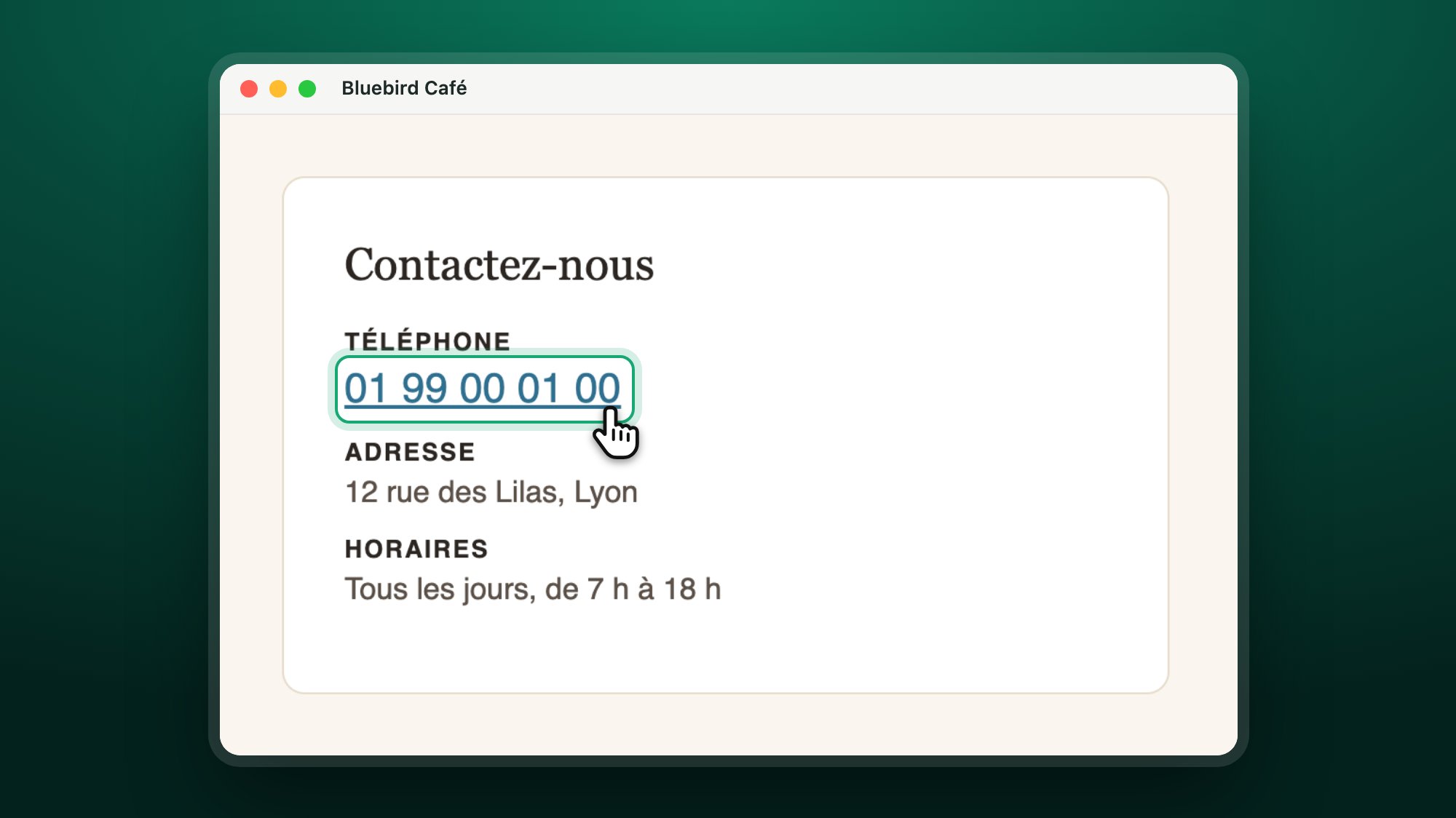
Comment désactiver les liens téléphoniques
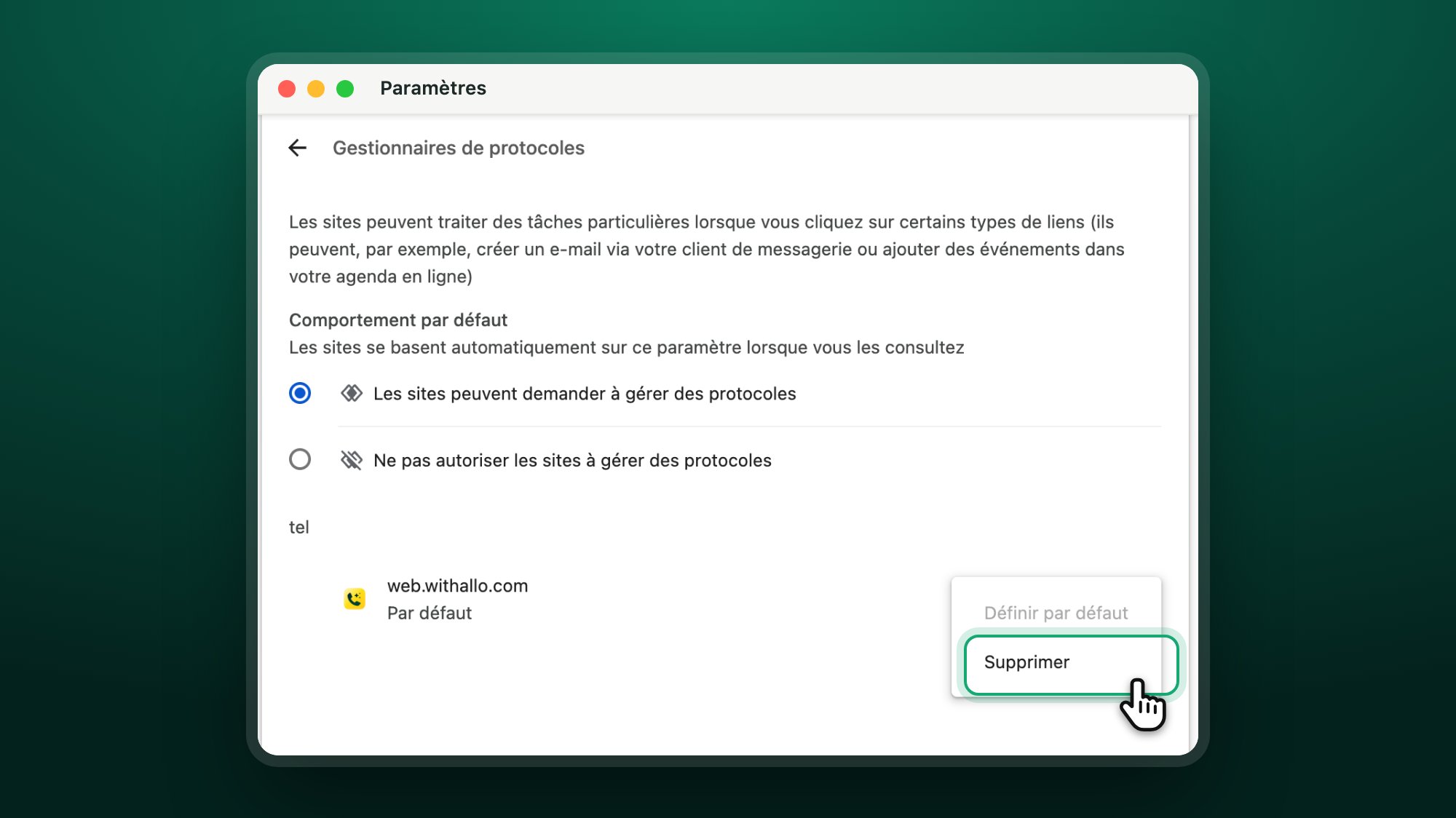
Allez dans Paramètres > Profil dans l’application web Allo et désactivez Utiliser Allo pour les liens téléphoniques. Les liens téléphoniques s’ouvrent alors comme avant dans ce navigateur. Vous pouvez aussi retirer Allo dans Chrome. Allez surchrome://settings/handlers (Gestionnaires de protocoles). Sous tel, cliquez sur les trois points à côté de web.withallo.com, puis sur Supprimer.
Troubleshooting
Le numéro n'est pas un lien
Le numéro n'est pas un lien
Les liens téléphoniques ne fonctionnent que si le site affiche le numéro sous forme de lien. Un numéro écrit en texte simple ne lance pas d’appel quand vous cliquez dessus.Copiez le numéro dans le clavier d’Allo, ou installez l’extension Chrome Allo. Elle ajoute un bouton d’appel à côté des numéros affichés sur une page, y compris en texte simple.
Une autre application s'ouvre à la place d'Allo (FaceTime, Teams, Skype)
Une autre application s'ouvre à la place d'Allo (FaceTime, Teams, Skype)
Votre navigateur envoie encore les liens téléphoniques vers une autre application.
- Dans l’application web Allo, allez dans Paramètres > Profil et vérifiez que Utiliser Allo pour les liens téléphoniques est activé.
- Désactivez-le puis réactivez-le, et cliquez sur Autoriser dans la demande du navigateur.
- Dans Chrome, allez sur
chrome://settings/handlers. Sous tel, web.withallo.com doit afficher Par défaut. Sinon, cliquez sur les trois points à côté, puis sur Définir par défaut.
J'ai fermé ou bloqué la demande
J'ai fermé ou bloqué la demande
Allez dans Paramètres > Profil dans l’application web Allo, désactivez puis réactivez Utiliser Allo pour les liens téléphoniques, et cliquez sur Autoriser dans la demande.Si aucune demande ne s’affiche, allez sur
chrome://settings/handlers dans Chrome et vérifiez que Les sites peuvent demander à gérer des protocoles est sélectionné. Puis désactivez et réactivez l’interrupteur dans Allo.L’interrupteur dans Allo reste activé même si le navigateur a refusé. Testez avec un lien téléphonique pour en être sûr.Je ne vois pas Utiliser Allo pour les liens téléphoniques
Je ne vois pas Utiliser Allo pour les liens téléphoniques
Le réglage n’apparaît que dans l’application web Allo, dans Chrome ou Edge. Ouvrez web.withallo.com dans l’un de ces navigateurs et allez dans Paramètres > Profil.
Pages liées

Définir Allo comme application d'appel par défaut
Faites passer par Allo les appels lancés depuis les autres applications de votre téléphone

Numéro Click-to-call
Choisissez le numéro utilisé pour vos appels sortants

Extension Chrome
Appelez un numéro affiché sur une page web

Contacter le support
Obtenez l’aide de l’équipe Allo