

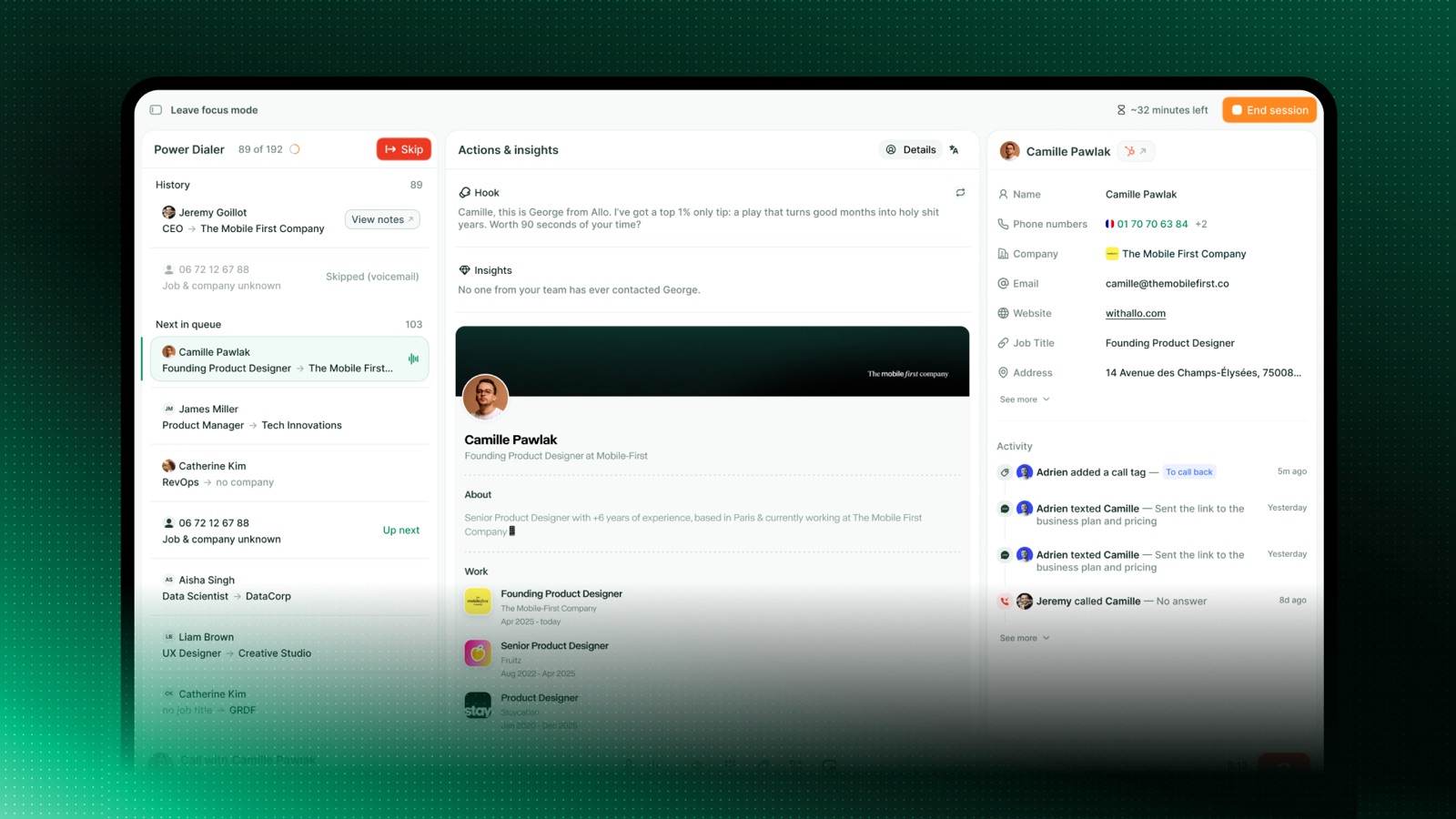
Comment ça marche
1
Construire une file
Ajoutez les numéros que vous voulez appeler. Vous pouvez ajouter des contacts depuis votre liste d’appels, coller des numéros en masse, ou pousser une liste depuis votre CRM.
2
Lancer les appels
Ouvrez la file et appuyez sur démarrer. Allo compose immédiatement le premier numéro.
3
Parler, puis passer au suivant
Quand un appel se termine, Allo prépare automatiquement le contact suivant. Taguez l’appel, laissez une note, et avancez, sans rien composer à la main.
4
Traiter toute la liste
Allo continue jusqu’à ce que la file soit vide. Mettez en pause à tout moment, et reprenez plus tard là où vous vous êtes arrêté.
Chaque personne a au maximum une file active à la fois. Construire une nouvelle file de zéro remplace la file en cours.
Construire votre file depuis partout
Plusieurs façons d’ajouter des numéros existent, et vous pouvez les combiner dans une même file.
Depuis la liste d'appels
Sélectionnez un ou plusieurs contacts depuis votre CRM Allo ou votre vue Appels et importez-les !

Importer un CSV
Importez un CSV de 25 000 contacts maximum pour les ajouter en une seule fois.

Depuis votre CRM
Grâce à notre extension Chrome, importez des numéros depuis pratiquement n’importe quelle page web.
Limites de la file
- Taille de la file — une file peut contenir jusqu’à 25 000 numéros au total.
- Import CSV — chaque import accepte un seul CSV, avec 25 000 lignes, 200 colonnes et un fichier de 10 Mo maximum. Les lignes comptent dans les 25 000 numéros de la file : une file qui contient déjà des numéros accepte un CSV plus petit.
Lancer une session
Ouvrez votre file depuis web.withallo.com ou l’application desktop et appuyez sur Démarrer. Pendant une session, vous pouvez :- Voir ce qui suit : le contact en cours et les suivants restent toujours visibles.
- Mettre en pause et reprendre : arrêtez-vous entre les appels quand vous en avez besoin, puis continuez au même endroit.
- Passer un contact : sautez un numéro sans l’appeler.
- Taguer et prendre des notes : appliquez des tags d’appels et écrivez des notes entre les appels, avant que le suivant ne démarre.
Gérer une file
Une file est modifiable pendant que vous la construisez et entre les appels.- Réordonner : remontez les contacts prioritaires en haut.
- Retirer un contact : supprimez un seul numéro que vous ne voulez plus appeler.
- Vider le reste : supprimez tous les contacts que vous n’avez pas encore joints, en gardant ceux que vous avez déjà appelés.
- Réinitialiser : supprimez entièrement la file et repartez de zéro.
Auto-skip voicemails et voicemail drop
Deux réglages décident de ce que fait le Power Dialer quand un appel tombe sur une messagerie vocale. Les deux se trouvent dans la fenêtre d’édition de la file : cliquez sur l’icône d’édition à droite du nom de la file pour l’ouvrir. Ces deux réglages appartiennent à la file que vous modifiez. Une autre file peut être réglée autrement.Comment activer Auto-skip voicemails
Auto-skip voicemails vous fait passer au numéro suivant dès qu’un appel tombe sur une messagerie, au lieu de vous laisser écouter l’annonce.1
Ouvrir l'édition de la file
Cliquez sur l’icône d’édition à droite du nom de la file.
2
Activer Auto-skip voicemails
Sauvegardez la file. Dès l’appel suivant, les messageries sont passées pour cette file.
Comment configurer Voicemail drop
Voicemail drop dépose un message enregistré à l’avance quand un appel tombe sur une messagerie. Vous laissez le même message à chaque contact, sans jamais le redire. Voicemail drop demande qu’Auto-skip voicemails soit activé. Activez d’abord Auto-skip voicemails, puis Voicemail drop dans la même fenêtre. Allo vous demande alors le message à déposer. Deux possibilités :- Enregistrer maintenant : dictez votre message au micro, directement dans la fenêtre.
- Importer un fichier : utilisez un fichier audio que vous avez déjà.
Conseils pour une session productive
Filtrez avant de construire. Une liste ciblée, un segment ou une campagne, vaut mieux qu’une file géante et désordonnée. Utilisez les filtres de votre CRM pour extraire exactement les contacts voulus. Activez Ne pas déranger. Bloquez les appels entrants pendant une session pour que rien ne casse votre rythme. Taguez au fur et à mesure. Appliquez un tag juste après chaque appel, tant qu’il est frais. Vos analytiques restent propres et vous n’avez pas à revenir sur les appels plus tard. Faites de courtes pauses. Mettez en pause entre les appels plutôt que d’abandonner la file. Votre progression est sauvegardée dans tous les cas.Troubleshooting
Je ne vois pas le Power Dialer
Je ne vois pas le Power Dialer
Le Power Dialer est une option. Assurez-vous aussi d’être sur la dernière version de l’application Allo. Si vous le voyez sur l’application web mais pas sur votre application desktop, vous devez peut-être mettre à jour Allo.
Je n'arrive pas à activer Voicemail drop
Je n'arrive pas à activer Voicemail drop
Voicemail drop dépend d’Auto-skip voicemails. Ouvrez l’édition de la file, activez Auto-skip voicemails, puis activez Voicemail drop et ajoutez votre enregistrement.
Un numéro ne s'ajoute pas à ma file
Un numéro ne s'ajoute pas à ma file
Vérifiez que le numéro est dans un format valide avec un indicatif pays (par exemple +33 6 12 34 56 78). Les numéros qu’Allo ne reconnaît pas comme composables sont ignorés quand vous ajoutez une liste en masse.
Mon CSV ne s'importe pas ou ma file est pleine
Mon CSV ne s'importe pas ou ma file est pleine
Un import CSV est limité à 25 000 lignes, 200 colonnes et 10 Mo. Une file contient 25 000 numéros au total : un import qui dépasserait cette limite est bloqué. Une file qui contient déjà 10 000 numéros accepte donc un CSV de 15 000 lignes maximum. Retirez les contacts dont vous n’avez plus besoin, ou réinitialisez la file, pour faire de la place. Si votre fichier dépasse 10 Mo, supprimez les colonnes inutiles ou découpez-le en plusieurs fichiers.
En lien

Tags d'appels
Qualifiez chaque appel pendant que vous déroulez la file

Enregistrements d'appels
Chaque appel d’une session est enregistré et transcrit

Analytiques d'équipe
Mesurez les taux de connexion et les résultats sur vos sessions

API Power Dialer
Construisez et gérez les files par programmation