

Comment connecter
1
Ouvrir les intégrations
Rendez-vous sur web.withallo.com et naviguez vers Settings > Integrations.
2
Connecter HubSpot
Trouvez HubSpot dans la liste et cliquez sur Connect.
3
Autoriser
Vous serez redirigé vers HubSpot. Connectez-vous si nécessaire, puis accordez toutes les permissions demandées.
4
Terminé
Une fois autorisé, vous êtes redirigé vers Allo. Votre intégration est maintenant active.
Connectez l’intégration depuis Allo, et non depuis la marketplace HubSpot. La page d’intégration Allo sur web.withallo.com est le seul point d’entrée supporté.
Ce qui est synchronisé
De HubSpot vers Allo :- Contacts
- Entreprises
- Deals
- Les contacts créés ou mis à jour dans Allo sont poussés vers HubSpot
Comment les appels sont synchronisés
Après chaque appel, Allo crée une note sur le contact, l’entreprise et le deal correspondants dans HubSpot avec le résumé de l’appel, la transcription et un lien vers l’enregistrement.Comment les SMS sont synchronisés
Les conversations SMS sont envoyées dans HubSpot en tant qu’entrées dans l’objet Communications. Vous pouvez aussi envoyer un SMS sans quitter HubSpot, directement depuis le widget Dialer Allo — voir Utiliser le Dialer Allo dans HubSpot ci-dessous.Click-to-call
Cliquez sur n’importe quel numéro de téléphone dans HubSpot pour lancer un appel via Allo. Vous pouvez également utiliser le Dialer Allo directement dans votre tableau de bord HubSpot.Utiliser le Dialer Allo dans HubSpot
Configuration du Dialer Allo dans HubSpot
Configuration du Dialer Allo dans HubSpot
1
Ouvrir le dialer
Cliquez sur l’icône Dial en haut de votre tableau de bord HubSpot.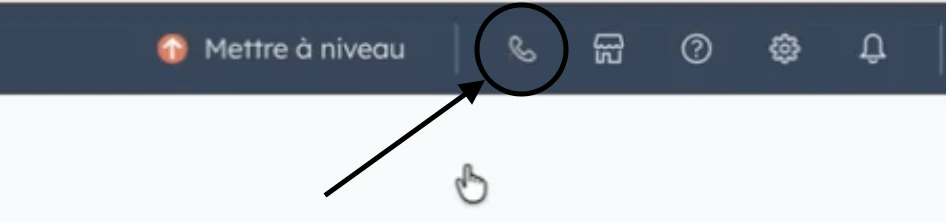
2
Sélectionner Allo
Cliquez sur “HubSpot” pour ouvrir le menu déroulant, puis sélectionnez Allo.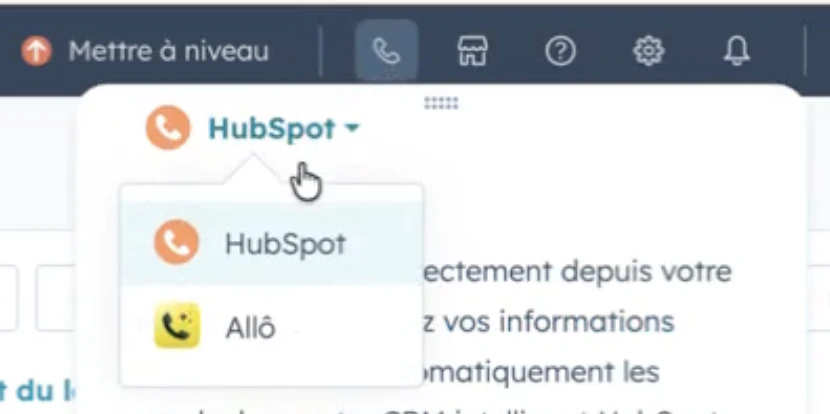
3
Se connecter et commencer à appeler
Connectez-vous à Allo si nécessaire. Une fois connecté, le dialer apparaîtra.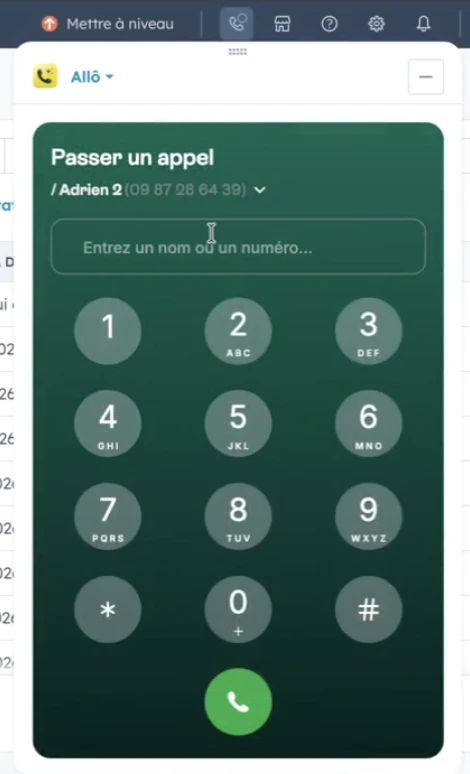
Envoyer un SMS depuis le Dialer Allo dans HubSpot
Envoyer un SMS depuis le Dialer Allo dans HubSpot
Le widget Dialer Allo permet aussi de texter un contact sans quitter HubSpot : ouvrez le composeur de message depuis le dialer et envoyez. C’est le même composeur que votre boîte de réception Allo, donc le SMS part et se synchronise exactement comme n’importe quel autre SMS Allo.
Gérer votre intégration
Déconnecter HubSpot
Pour déconnecter l’intégration :- Allez dans Settings > Integrations > HubSpot
- Cliquez sur Disconnect
Reconnecter
Si vous devez reconnecter après une déconnexion :- Allez dans Settings > Integrations
- Trouvez HubSpot et cliquez sur Connect
- Réautorisez l’accès dans HubSpot
Désinstaller Allo depuis HubSpot
Pour désinstaller Allo directement depuis HubSpot, cliquez sur l’icône marketplace dans la barre de navigation supérieure, puis sélectionnez HubSpot Marketplace. Vous trouverez l’application Allo dans la liste. Dans le menu déroulant Actions, cliquez sur Uninstall.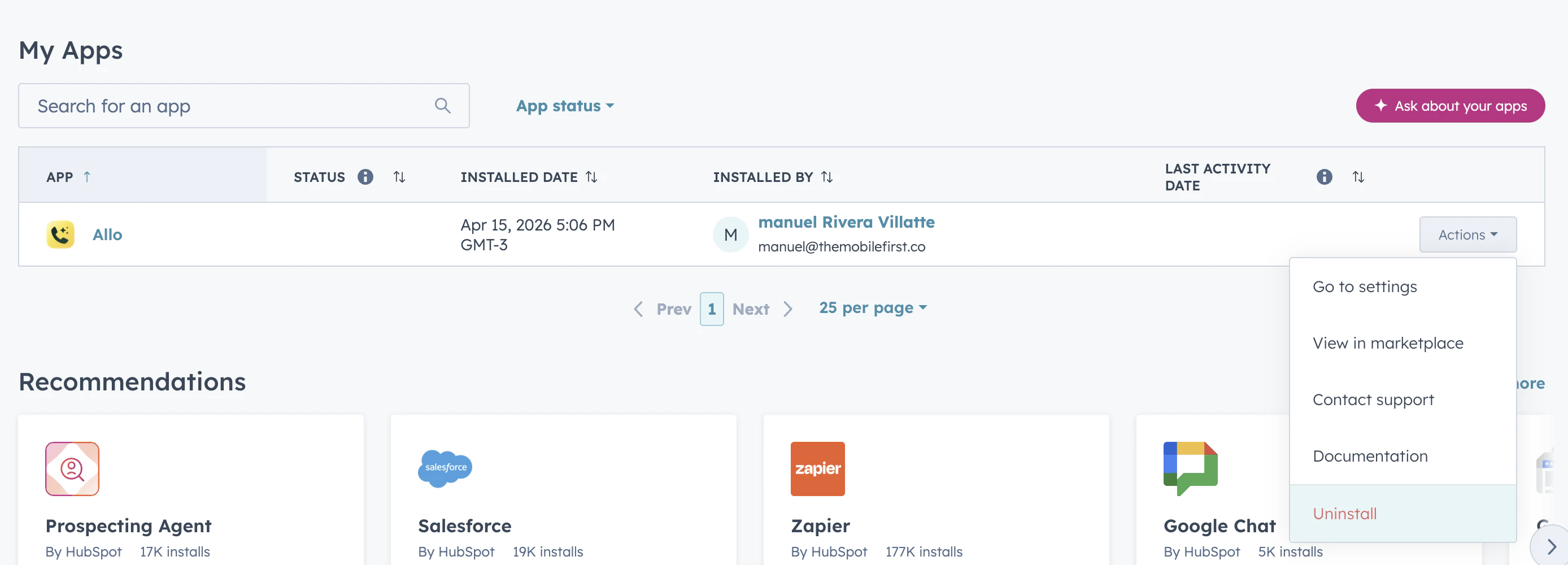
Troubleshooting
Vérifiez le statut de synchronisation de chaque appel depuis la liste d’appels sur web.withallo.com — chaque appel possède un indicateur d’intégration affichant son état de synchronisation.Je ne peux pas connecter mon intégration
Je ne peux pas connecter mon intégration
Seuls les admins et managers d’un workspace Allo peuvent connecter des intégrations. Si vous ne voyez pas l’option, demandez à l’admin ou au manager de votre workspace de la configurer.Si la connexion échoue ou expire, vérifiez que l’intégration est connectée depuis Allo sur web.withallo.com/settings/integrations, et non depuis la marketplace HubSpot. La connexion depuis la marketplace HubSpot n’est pas supportée et causera des erreurs de connexion.
Appel non synchronisé avec mon intégration
Appel non synchronisé avec mon intégration
Vérifiez l’indicateur d’intégration sur l’appel dans l’application web. L’erreur sera l’une des suivantes :
- Contact non trouvé — Le contact n’existe pas dans votre CRM. Par défaut, Allo ne synchronise les appels que vers les contacts existants. Pour créer automatiquement des contacts, allez dans les paramètres de l’intégration et activez Créer un lead pour les appels inconnus.
- Contact supprimé — Le contact a été supprimé de votre CRM. Allo est additif et ne synchronisera pas les appels pour les contacts supprimés. Recréez le contact dans votre CRM, puis relancez la synchronisation.
- Intégration déconnectée — Votre token OAuth ou clé API a été révoqué côté intégration. Allo apparaît toujours connecté mais les requêtes échouent. Déconnectez et reconnectez l’intégration dans Allo.
- Appel en attente (icône spinner) — Allo cherche encore le bon contact. Cela peut prendre jusqu’à 24 heures avant d’être marqué comme erreur. Une fois le contact créé dans votre CRM, vous pouvez relancer manuellement.
- Contact en favori — Par défaut, les appels avec un contact en favori ne sont pas synchronisés vers votre CRM. Retirez le contact de vos favoris si vous souhaitez synchroniser ces appels.
Contacts non synchronisés
Contacts non synchronisés
La première synchronisation peut prendre jusqu’à 15 minutes pour les grandes bases de contacts. Ensuite, les contacts se synchronisent de manière incrémentale toutes les 10 minutes — pas en temps réel.Allo ne synchronise que les contacts ayant au moins un numéro de téléphone dans un champ téléphone natif. Les contacts sans numéro de téléphone n’apparaîtront pas dans Allo. HubSpot supporte également les champs de numéro de téléphone personnalisés.Si les contacts n’apparaissent toujours pas après 15 minutes, déconnectez et reconnectez l’intégration.
SMS non synchronisés
SMS non synchronisés
Si vos conversations SMS n’apparaissent pas, vérifiez que l’intégration est connectée dans Settings > Integrations et consultez l’indicateur d’intégration sur la liste d’appels sur web.withallo.com pour les détails de l’erreur.Si les SMS n’apparaissent toujours pas, déconnectez et reconnectez l’intégration.
Contacts en double
Contacts en double
Allo reflète votre intégration exactement. Si votre CRM contient des contacts en double avec le même numéro de téléphone, ils apparaîtront comme des contacts séparés dans Allo.Nettoyez les doublons dans votre CRM — Allo reflétera le changement à la prochaine synchronisation.
Appel synchronisé vers le mauvais contact
Appel synchronisé vers le mauvais contact
Quand plusieurs contacts partagent le même numéro de téléphone, Allo synchronise l’appel vers tous les contacts correspondants. Avant de signaler une synchronisation manquante, vérifiez tous les contacts qui partagent ce numéro — l’appel est peut-être déjà synchronisé sur un autre. Cliquez sur l’indicateur d’intégration sur n’importe quel appel dans l’application web pour voir exactement vers quels contacts il a été synchronisé.