

Configuration pour les administrateurs
Déployez Allo pour votre équipe commerciale, votre support ou toute l’entreprise. Ce guide couvre l’ensemble du processus de configuration.Mise en route
1
Signez votre devis (si applicable)
Si l’équipe Allo vous a transmis un devis, signez-le d’abord. Votre compte est ainsi activé avec le bon nombre de licences.Contacter les ventes pour un devis :
E-mail [email protected] ou message WhatsApp
Sans devis, vous pouvez démarrer tout de suite et ajouter des membres plus tard via la facturation in-app.
E-mail [email protected] ou message WhatsApp
2
Créez votre compte admin
Sur mobile :
- Téléchargez l’app « Allo » (iPhone ou Android)
- Appuyez sur « Se connecter »
- Utilisez votre adresse e-mail (recommandé pour la première connexion)
- Rendez-vous sur web.withallo.com
- Connectez-vous avec votre e-mail
3
Choisissez votre numéro admin
Sélectionnez un numéro même si vous ne l’utilisez pas directement. Un numéro est requis pour accéder aux paramètres d’équipe.Astuce :
Choisissez un numéro général qui pourra servir de ligne principale.
Choisissez un numéro général qui pourra servir de ligne principale.
4
Acceptez les autorisations
Autorisez le micro et les notifications. La synchronisation des contacts est optionnelle.
5
Accédez aux apps desktop
À partager avec votre équipe :
- Mac : Télécharger
- Windows : Télécharger
- Web : web.withallo.com
Les apps desktop et web nécessitent le plan Business.
Inviter des membres
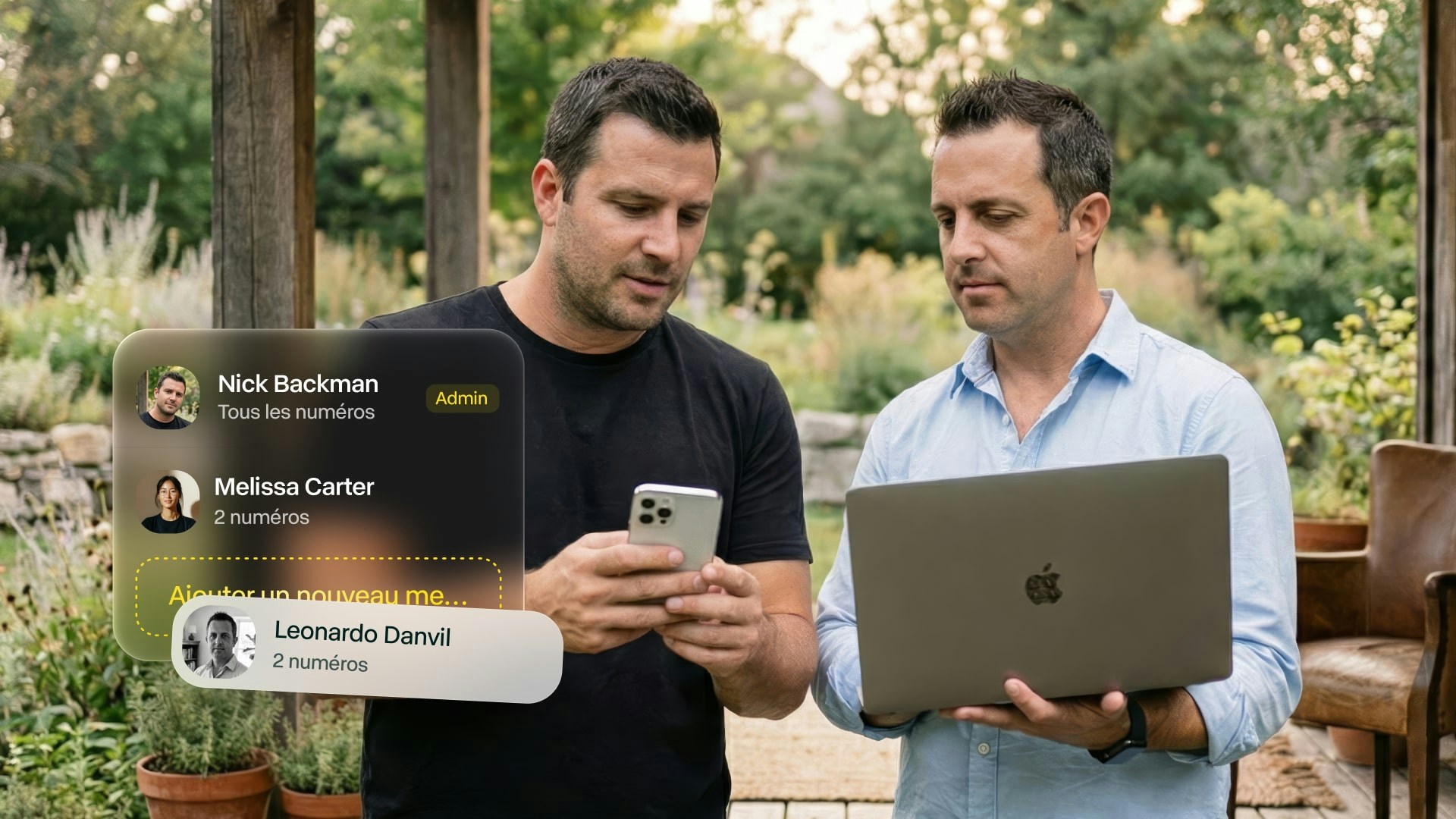
Depuis l’app mobile
1
Ouvrez la gestion d'équipe
Paramètres (en bas à droite) > « Gérer mon équipe »
2
Inviter un membre
Touchez « Inviter un membre » > saisissez l’e-mail du collaborateur
3
Envoyez l'invitation
Appuyez sur Envoyer. Ils reçoivent un e-mail immédiatement.
Depuis l’app desktop
1
Accédez à la facturation
Paramètres > Facturation
2
Ajoutez des licences
Cliquez « Ajouter une licence » > saisissez l’e-mail
3
Confirmez
Vérifiez le coût par siège puis confirmez
- Le membre reçoit l’invitation
- Il crée son compte avec cet e-mail
- Il choisit son propre numéro
- Il obtient l’accès immédiatement
Configurer les paramètres d’équipe
Intégrations CRM
Connectez le CRM de l’équipe pour journaliser les appels automatiquement.
HubSpot
Click-to-call, logging automatique, double synchronisation

Salesforce
Suivi des appels et sync contacts

Attio
Synchronisation bidirectionnelle avec notes automatiques

Odoo
Reconnaissance des contacts et logging
Les intégrations se font au niveau du compte. Les appels de toute l’équipe se synchronisent automatiquement. Voir toutes les intégrations CRM
Horaires d’ouverture
Définissez les plages de disponibilité de l’équipe. Configuration :- Paramètres > Horaires d’ouverture
- Touchez « Activer les horaires »
- Configurez chaque jour (activation + plages)
- Choisissez le comportement hors horaires
- Envoyer vers la messagerie vocale
- Renvoi vers un numéro d’astreinte
- Diffuser une annonce personnalisée
- Basculer vers le réceptionniste IA
Routage des appels
Définissez comment les appels arrivent à votre équipe.Les horaires d’ouverture, le menu téléphonique, la sonnerie et la gestion des appels manqués se construisent au même endroit : un Flux d’appel, dans la section Flux d’appel de la ligne. Quand une ligne a un flux, c’est lui qui décide du sort des appels et les quatre sections séparées s’effacent. Voir flux d’appel.
- Simultané
- Cascade
- Réceptionniste IA
Tout le monde sonne en même tempsTous les membres sonnent simultanément. Le premier qui répond prend l’appel.Idéal pour :
- Petites équipes (2-5 personnes)
- Réponse urgente
- Lignes support
Fonctionnalités d’équipe
Tableau de bord (plan Business)
Suivez l’activité et les performances d’appel. Indicateurs disponibles :- Nombre d’appels par membre
- Durée moyenne
- Taux de réponse
- Appels manqués
- Temps de réponse
- Tendances de volume
App desktop > onglet Dashboard En savoir plus sur l’analytics
Supervision des appels (plan Business)
Écoutez les appels de l’équipe pour la formation et la qualité. Vous pouvez :- Réécouter les enregistrements
- Lire les transcriptions
- Voir les résumés IA
- Laisser des commentaires de coaching
App desktop > sélectionnez un membre > consultez ses appels
La supervision est post-appel uniquement. L’écoute en direct arrive bientôt.
Contacts partagés
Activez le partage de contacts pour tous. Configuration :- Connectez le CRM (HubSpot, Salesforce, etc.)
- Tous les contacts CRM remontent dans Allo
- Les membres voient les contacts partagés
- L’historique d’appel est visible par tous
Utilisez l’intégration Google Contacts pour un partage simplifié. Intégration Google Contacts
Dépannage
L'invitation n'est pas reçue
L'invitation n'est pas reçue
Vérifiez :
- L’adresse e-mail saisie
- Le dossier spam du collaborateur
- Que l’invitation a bien été envoyée
Impossible d'ajouter des membres
Impossible d'ajouter des membres
Causes probables :
- Limite de licences atteinte
- Moyen de paiement à mettre à jour
- Problème d’abonnement
Les appels ne se routent pas correctement
Les appels ne se routent pas correctement
Vérifiez :
- Les règles de routage
- Les membres sont en ligne
- Les horaires d’ouverture sont corrects
- Le menu SVI est actif (si utilisé)
Le CRM ne synchronise pas pour tous
Le CRM ne synchronise pas pour tous
Assurez-vous :
- Que l’intégration est connectée au niveau compte
- Que chaque membre a accès au CRM
- Que les contacts existent dans le CRM
- Que la connexion internet est stable pendant les appels
Besoin d’aide ?

Gestion d'équipe
Guide complet des fonctionnalités d’équipe

Contacter le support
Obtenez l’aide de notre équipe

Réserver une démo
Planifiez un échange avec nous

Voir les tarifs
Tarifs et options pour les équipes