

Rejoindre une équipe qui utilise Allo
Votre administrateur vous a invité(e) sur Allo. Suivez ces étapes pour vous configurer et commencer à prendre des appels.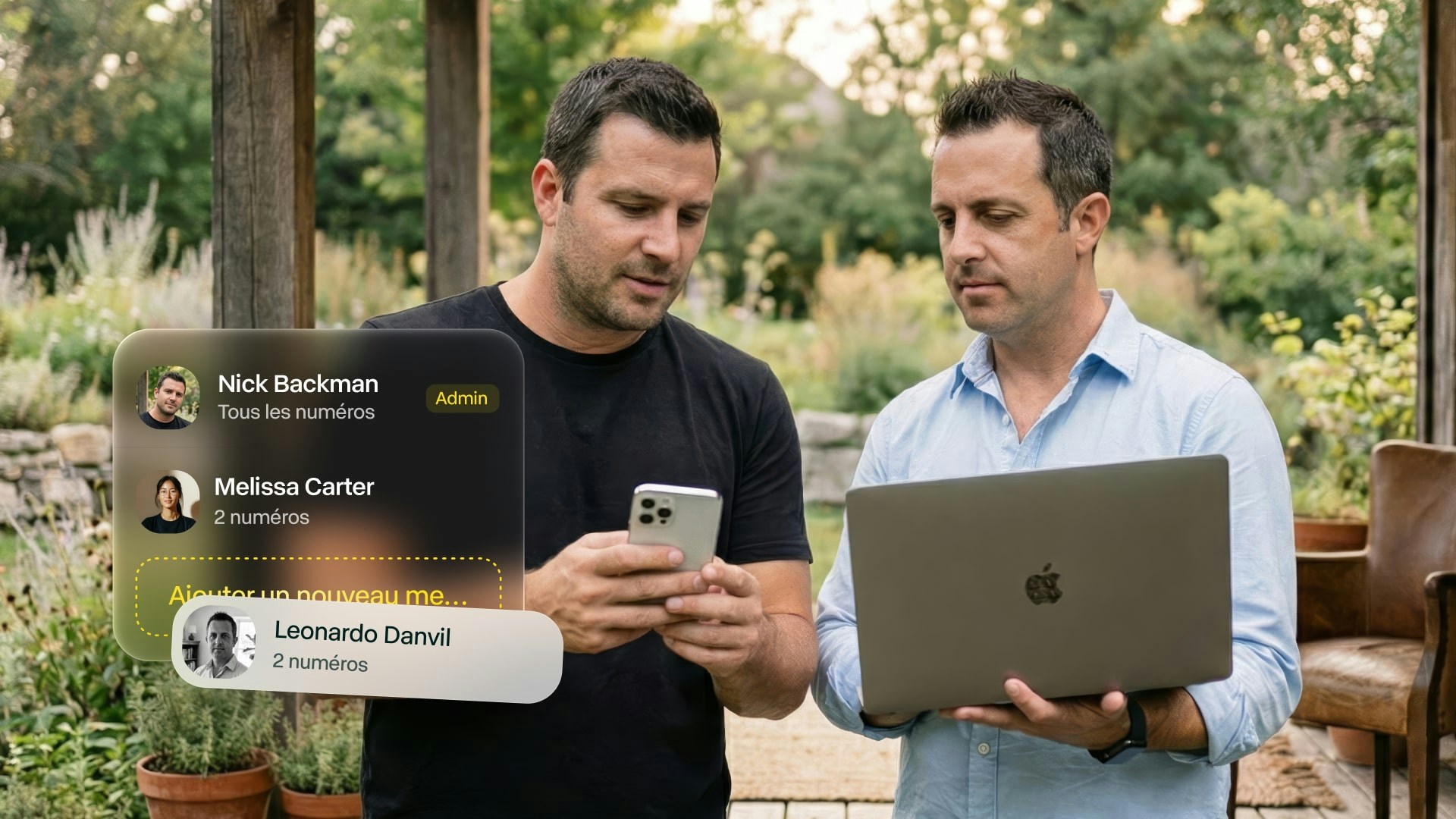
Étapes de configuration
1
Recevez votre invitation
Votre admin vous envoie un e-mail d’invitation pour rejoindre Allo.Objet : «Objet : « Vous êtes invité(e) à rejoindre [Entreprise] » »Pas reçu ?
Vérifiez les spams ou demandez à votre admin de renvoyer.
Vérifiez les spams ou demandez à votre admin de renvoyer.
2
Téléchargez Allo
Sur mobile :
- iPhone : Télécharger sur l’App Store
- Android : Télécharger sur le Play Store
- Mac : Télécharger
- Windows : Télécharger
- Web : web.withallo.com
L’accès desktop et web nécessite le plan Business.
3
Rejoignez l'équipe
Sur mobile :
- Ouvrez l’app Allo
- Touchez « Rejoindre une équipe »
- Connectez-vous avec l’e-mail de l’invitation
- Allez sur web.withallo.com
- Connectez-vous avec l’e-mail de l’invitation
4
Choisissez votre numéro
Sélectionnez un numéro parmi les options proposées. Ce sera votre ligne directe.Demandez à votre admin :
Quel numéro choisir selon la configuration de l’équipe.
Quel numéro choisir selon la configuration de l’équipe.
5
Autorisez les permissions
Acceptez les autorisations lorsqu’elles s’affichent :Obligatoire :
- Micro (pour appeler)
- Notifications (alertes d’appel)
- Synchronisation des contacts (recommandé)
6
Configurez vos intégrations
Demandez à votre admin de connecter le CRM de l’entreprise si nécessaire :
- HubSpot
- Salesforce
- Attio
- Odoo
- Autres
7
Ajustez vos paramètres
Personnalisez votre expérience Allo :Indispensable :
- Définir vos horaires d’ouverture
- Personnaliser la messagerie vocale
- Activer les résumés e-mail
- Connecter votre numéro personnel
- Configurer le renvoi d’appel
- Ajuster les notifications
Utiliser Allo en tant que membre
Passer et recevoir des appels
Votre numéro Allo :Utilisez le numéro attribué pour appeler. Il s’affiche chez vos interlocuteurs. Numéro partagé :
Si l’équipe partage un numéro, vous sonnez lorsque des appels arrivent. Le premier qui répond prend l’appel. Tous les appels sont :
- Enregistrés automatiquement
- Transcrits en texte
- Résumés par l’IA
- Synchronisés avec le CRM (si connecté)
Consulter l’historique
Voir vos appels :- Accédez à l’onglet Inbox
- Retrouvez tous vos appels
- Écoutez les enregistrements
- Consultez transcriptions et résumés
Selon les permissions définies par l’admin, vous pouvez consulter les appels des collègues pour collaborer.
Fonctionnalités d’équipe
Ce que vous pouvez faire :- Transférer des appels aux collègues
- Accéder aux contacts partagés du CRM
- Collaborer sur les notes d’appel
- Voir la disponibilité de l’équipe
- Utiliser le menu SVI partagé
- Router les appels vers d’autres membres
- Vos permissions spécifiques
- Les règles de routage
- L’usage du numéro partagé
Option : connecter votre numéro personnel
Redirigez votre téléphone personnel vers Allo pour bénéficier de l’IA sur tous vos appels entrants. Avantages :- Enregistrer les appels reçus sur votre numéro perso
- Résumés IA pour tous les appels
- Journalisation automatique dans le CRM
- Ne manquez plus les appels importants
- Ouvrez Paramètres
- Sélectionnez « Connecter mon numéro personnel »
- Suivez les étapes automatiques
- Testez la connexion
La connexion du numéro personnel est optionnelle. Vérifiez d’abord avec votre admin.
Personnaliser votre configuration
Horaires d’ouverture
Définissez vos disponibilités. Configuration :- Paramètres > Horaires d’ouverture
- Activez la fonctionnalité
- Définissez les horaires par jour
- Choisissez le comportement en cas d’indisponibilité
- Messagerie vocale
- Renvoi vers un collègue
- Transfert vers la ligne principale
Message vocal
Personnalisez votre message de messagerie vocale. Étapes :- Allez sur web.withallo.com, puis dans Réglages > Numéros, et choisissez votre ligne
- Descendez jusqu’à Flux d’appel et sélectionnez Ouvrir l’éditeur
- Sélectionnez l’étape Messagerie vocale, puis Modifier sur la ligne audio
- Enregistrez, importez ou écrivez votre message
- Sélectionnez Enregistrer et testez en vous appelant
« Bonjour, vous êtes en ligne avec [Votre nom] chez [Entreprise]. Je ne peux pas répondre pour le moment ; laissez un message et je vous rappelle vite. » Personnalisation messagerie
Résumés par e-mail
Recevez les résumés d’appel dans votre boîte mail. Configuration :- Paramètres > Profil
- Ajoutez votre e-mail pro
- Les résumés arrivent après chaque appel
- Lien vers l’enregistrement
- Résumé IA
- Transcription
- Informations sur l’appelant
Notifications
Contrôlez vos alertes d’appel. Personnalisation :- Réglages du téléphone > Allo > Notifications
- Choisissez le style d’alerte
- Définissez sons et pastilles
- Configurez Ne pas déranger
Questions fréquentes
Puis-je utiliser Allo sur plusieurs appareils ?
Puis-je utiliser Allo sur plusieurs appareils ?
Oui. Connectez-vous simultanément sur mobile, desktop et web. Vos appels et réglages se synchronisent.Accès desktop :
Nécessite que l’équipe soit sur le plan Business.
Nécessite que l’équipe soit sur le plan Business.
Mes appels sont-ils surveillés ?
Mes appels sont-ils surveillés ?
Votre admin peut accéder aux enregistrements pour la formation et la qualité. C’est standard pour les comptes équipe.Demandez à votre admin :
Quelle est la politique de supervision des appels.
Quelle est la politique de supervision des appels.
Puis-je avoir mes propres réglages ?
Puis-je avoir mes propres réglages ?
Oui. Vous pouvez définir :
Certaines options (CRM, routage) sont définies par l’admin pour tout le monde.
- Vos horaires d’ouverture
- Votre message vocal
- Vos préférences e-mail
- Le renvoi vers votre numéro perso
Certaines options (CRM, routage) sont définies par l’admin pour tout le monde.
Que se passe-t-il si je quitte l'équipe ?
Que se passe-t-il si je quitte l'équipe ?
Si vous quittez l’entreprise :
Demandez à l’admin si vous avez besoin de copies.
- L’admin vous retire de l’équipe
- Votre accès est coupé immédiatement
- L’historique reste disponible pour l’équipe
- Vos réglages personnels sont supprimés
Demandez à l’admin si vous avez besoin de copies.
Puis-je créer mon propre compte Allo ?
Puis-je créer mon propre compte Allo ?
Oui, mais avec une autre adresse e-mail. L’e-mail de l’équipe est lié à votre appartenance.Cas d’usage :
- Activité freelance
- Side business
- Autre entreprise
Dépannage
Invitation non reçue
Invitation non reçue
Vérifiez :
Demandez à l’admin de renvoyer l’invitation
- Dossier spam/indésirables
- Onglet Promotions (Gmail)
- E-mail correct auprès de l’admin
Demandez à l’admin de renvoyer l’invitation
Impossible de se connecter avec l'e-mail d'invitation
Impossible de se connecter avec l'e-mail d'invitation
Assurez-vous :
Contactez l’admin ou le support
- D’utiliser exactement l’e-mail reçu
- De n’avoir aucune faute de frappe
- De tapoter « Rejoindre une équipe » et non « Se connecter »
Contactez l’admin ou le support
Je ne vois pas les fonctionnalités d'équipe
Je ne vois pas les fonctionnalités d'équipe
Vérifiez :
Votre rôle et vos droits
- Que vous êtes bien sur le compte équipe (pas perso)
- Que l’admin a donné les permissions
- Que l’équipe dispose du bon plan (Business pour certaines options)
Votre rôle et vos droits
Le CRM ne synchronise pas
Le CRM ne synchronise pas
Vérifiez :
Demandez à l’admin de vérifier l’intégration
- L’intégration est connectée
- Vous avez accès au CRM
- Le contact existe dans le CRM
- Connexion internet durant l’appel
Demandez à l’admin de vérifier l’intégration
Le routage ne fonctionne pas
Le routage ne fonctionne pas
Vérifiez :
Comment les appels doivent vous arriver
- Votre statut (disponible)
- Vos horaires d’ouverture
- Les règles définies par l’admin
Comment les appels doivent vous arriver
Besoin d’aide ?

Demandez à votre admin
Votre admin est votre premier contact pour les questions de configuration

FAQ
Réponses rapides aux questions fréquentes

Contacter le support
Obtenez de l’aide auprès du support Allo