> ## Documentation Index
> Fetch the complete documentation index at: https://help.withallo.com/llms.txt
> Use this file to discover all available pages before exploring further.
# Salesforce
> Synchronisez automatiquement enregistrements et résumés dans Salesforce
## Comment connecter
Rendez-vous sur [**web.withallo.com**](https://web.withallo.com) et naviguez vers **Settings** > **Integrations**.
Trouvez **Salesforce** dans la liste et cliquez sur **Connect**.
Vous serez redirigé vers Salesforce. Connectez-vous si nécessaire, puis accordez toutes les permissions demandées.
Une fois autorisé, vous êtes redirigé vers Allo. Votre intégration est maintenant active.
## Ce qui est synchronisé
**De Salesforce vers Allo :**
* Contacts
* Leads
* Comptes (en tant qu'entreprises)
* Opportunités (en tant que deals)
**D'Allo vers Salesforce :**
* Les contacts créés ou mis à jour dans Allo sont poussés vers Salesforce
**Direction de la synchronisation :** Bidirectionnelle — les changements dans l'un ou l'autre système sont reflétés dans l'autre.
## Comment les appels sont synchronisés
Après chaque appel, Allo crée une tâche sur le lead ou contact Salesforce correspondant avec le résumé de l'appel et un lien vers l'enregistrement.
## Comment les SMS sont synchronisés
Les conversations SMS sont synchronisées en tant que tâche unique sur le lead ou contact correspondant. La tâche est mise à jour à chaque nouveau message envoyé ou reçu, conservant l'intégralité du fil de conversation au même endroit.
## Click-to-call
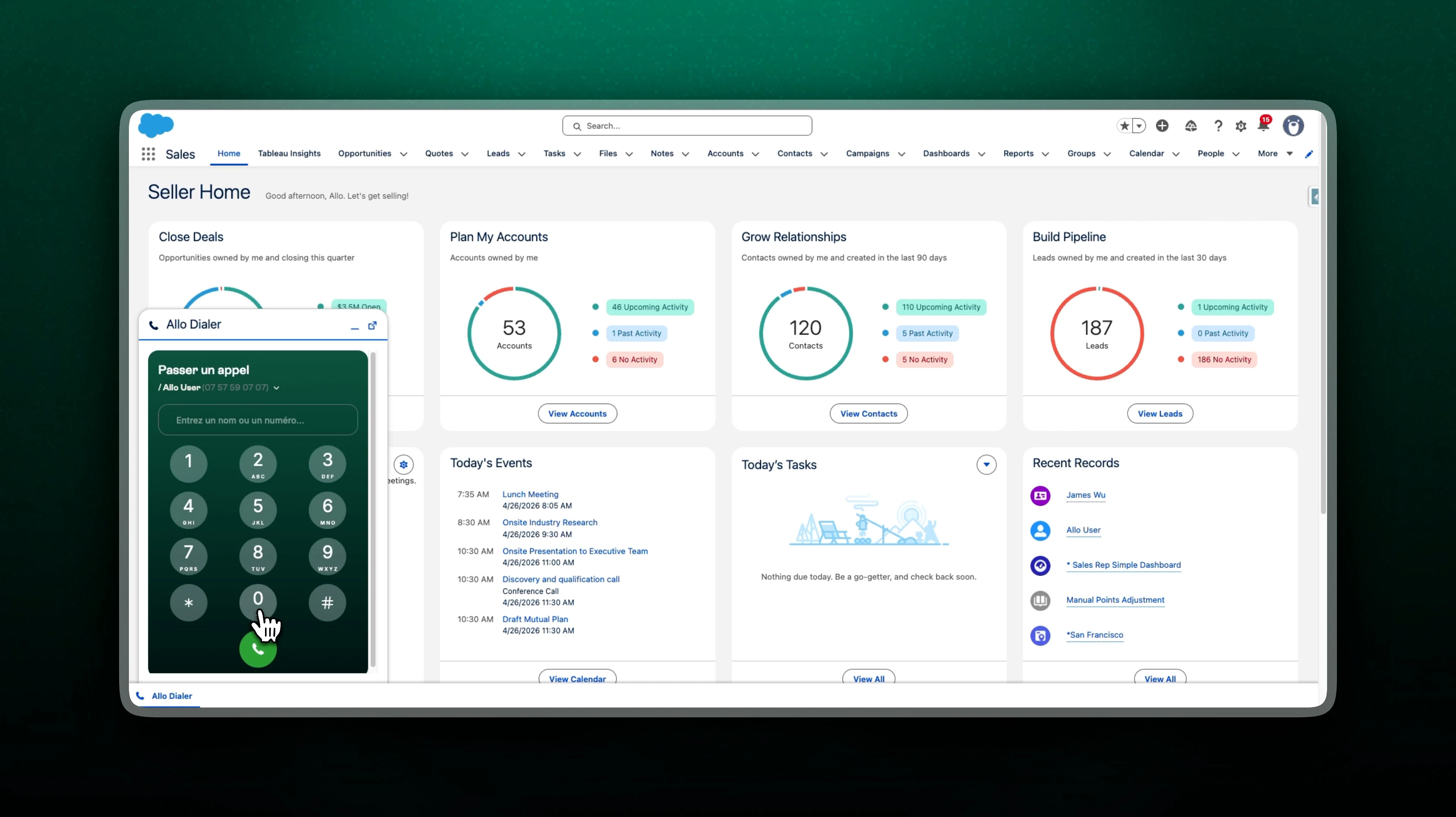
Cliquez sur n'importe quel numéro de téléphone dans Salesforce pour lancer un appel via Allo. Vous pouvez également configurer le **Dialer Allo** directement dans Salesforce.
### Utiliser le Dialer Allo dans Salesforce
Nécessite les permissions **Administrateur système** dans Salesforce avant de commencer.
1. Connectez-vous à [**web.withallo.com**](https://web.withallo.com) et allez dans **Paramètres** > **Intégrations** > **Salesforce**.
2. Cliquez sur **Ajouter le dialer CTI Allo**. Vous serez redirigé vers Salesforce.
3. Sélectionnez **Installer pour les admins uniquement** (recommandé) ou **Installer pour tous les utilisateurs**.
4. Cliquez sur **Installer**, approuvez l'accès tiers et attendez le message "Installation terminée".
1. Cliquez sur l'icône d'engrenage en haut à droite et sélectionnez **Configuration**.
2. Dans la zone de recherche rapide, tapez **App Manager** et sélectionnez-le.
3. Trouvez l'application utilisée par votre équipe (ex. **Sales** ou **Service Console**) avec un nom de développeur Lightning.
4. Cliquez sur la flèche déroulante en fin de ligne et sélectionnez **Modifier**.
5. Dans le menu de gauche, cliquez sur **Éléments utilitaires (Bureau uniquement)**.
6. Cliquez sur **Ajouter un élément utilitaire** et recherchez **Open CTI Softphone**.
7. Définissez les propriétés suivantes :
* **Libellé :** Allo Dialer
* **Largeur du panneau :** 600
* **Hauteur du panneau :** 400
8. Cliquez sur **Enregistrer**.
1. Retournez dans **Configuration**.
2. Dans la zone de recherche rapide, tapez **Centres d'appels** et sélectionnez-le.
3. Cliquez sur le nom du centre d'appels installé (ex. **Allo CTI**).
4. Cliquez sur **Gérer les utilisateurs du centre d'appels** > **Ajouter des utilisateurs**.
5. Recherchez les utilisateurs à activer, cochez la case à côté de leur nom et cliquez sur **Ajouter au centre d'appels**.
Les utilisateurs devront peut-être actualiser leur navigateur pour voir le dialer dans la barre utilitaire.
## Troubleshooting
Vérifiez le statut de synchronisation de chaque appel depuis la **liste d'appels sur [web.withallo.com](https://web.withallo.com)** — chaque appel possède un indicateur d'intégration affichant son état de synchronisation.
Seuls les **admins** et **managers** d'un workspace Allo peuvent connecter des intégrations. Si vous ne voyez pas l'option, demandez à l'admin ou au manager de votre workspace de la configurer.
Vérifiez l'indicateur d'intégration sur l'appel dans l'application web. L'erreur sera l'une des suivantes :
* **Contact non trouvé** — Le contact n'existe pas dans votre CRM. Par défaut, Allo ne synchronise les appels que vers les contacts existants. Pour créer automatiquement des contacts, allez dans les paramètres de l'intégration et activez **Créer un lead pour les appels inconnus**.
* **Contact supprimé** — Le contact a été supprimé de votre CRM. Allo est additif et ne synchronisera pas les appels pour les contacts supprimés. Recréez le contact dans votre CRM, puis relancez la synchronisation.
* **Intégration déconnectée** — Votre token OAuth ou clé API a été révoqué côté intégration. Allo apparaît toujours connecté mais les requêtes échouent. Déconnectez et reconnectez l'intégration dans Allo.
* **Appel en attente (icône spinner)** — Allo cherche encore le bon contact. Cela peut prendre jusqu'à 24 heures avant d'être marqué comme erreur. Une fois le contact créé dans votre CRM, vous pouvez relancer manuellement.
La première synchronisation peut prendre jusqu'à **15 minutes** pour les grandes bases de contacts. Ensuite, les contacts se synchronisent de manière incrémentale toutes les **10 minutes** — pas en temps réel.
Allo ne synchronise que les contacts ayant au moins un numéro de téléphone dans un champ téléphone natif. Les contacts sans numéro de téléphone n'apparaîtront pas dans Allo.
Si les contacts n'apparaissent toujours pas après 15 minutes, déconnectez et reconnectez l'intégration.
Si vos conversations SMS n'apparaissent pas, vérifiez que l'intégration est connectée dans **Settings** > **Integrations** et consultez l'indicateur d'intégration sur la liste d'appels sur [web.withallo.com](https://web.withallo.com) pour les détails de l'erreur.
Si les SMS n'apparaissent toujours pas, déconnectez et reconnectez l'intégration.
Allo reflète votre intégration exactement. Si votre CRM contient des contacts en double avec le même numéro de téléphone, ils apparaîtront comme des contacts séparés dans Allo.
Nettoyez les doublons dans votre CRM — Allo reflétera le changement à la prochaine synchronisation.
Les tags d'appel sont stockés dans un champ personnalisé nommé **Allo Tags** sur l'objet **Task** (Activité) de Salesforce, créé automatiquement par Allo lors de la première synchronisation. La sécurité au niveau du champ n'est accordée qu'au profil de l'utilisateur ayant connecté l'intégration — les autres utilisateurs ne verront pas le champ tant qu'un admin n'aura pas activé la visibilité.
Un admin Salesforce doit :
1. Dans Salesforce, allez dans **Setup** > **Object Manager** > **Task**.
2. Cliquez sur **Fields & Relationships** et ouvrez **Allo Tags**.
3. Cliquez sur **Set Field-Level Security** et activez **Visible** pour chaque profil qui doit voir les tags.
1. Toujours dans l'objet **Task**, allez dans **Page Layouts**.
2. Ouvrez chaque layout utilisé par votre équipe et glissez **Allo Tags** dans la section **Task Detail**.
3. Cliquez sur **Save**.
Les utilisateurs devront peut-être rafraîchir la page pour voir le champ.
Par défaut, Salesforce enregistre le **Created By** de l'activité d'appel (Task) comme l'utilisateur ayant connecté l'intégration Allo — et non l'agent ayant réellement passé l'appel. C'est un comportement de la plateforme Salesforce : le champ d'audit **Created By** est toujours défini sur l'utilisateur avec lequel l'intégration s'authentifie.
Allo définit déjà **Assigned To** (le propriétaire de l'activité) sur l'agent ayant passé l'appel, à condition que cet agent existe dans Salesforce en tant qu'**utilisateur Standard actif avec une adresse e-mail correspondante**.
Pour que **Created By** reflète aussi l'agent, un admin Salesforce doit activer la permission **Set Audit Fields upon Record Creation** :
1. Dans Salesforce, allez dans **Setup** > **User Interface**.
2. Cochez **Enable "Set Audit Fields upon Record Creation" and "Update Records with Inactive Owners" User Permissions**.
3. Cliquez sur **Save**.
1. Allez dans **Setup** > **Permission Sets** et créez ou modifiez un permission set.
2. Sous **System Permissions**, activez **Set Audit Fields upon Record Creation** et enregistrez.
3. Affectez le permission set à l'utilisateur ayant connecté l'intégration Allo.
Cela n'affecte que les appels créés **après** l'activation de la permission — les activités existantes conservent leur Created By d'origine. Si l'agent n'a pas d'utilisateur Standard actif correspondant dans Salesforce, **Created By** et **Assigned To** reviennent tous deux à l'utilisateur ayant connecté l'intégration.
Quand plusieurs contacts partagent le même numéro de téléphone, Allo synchronise l'appel vers tous les contacts correspondants. Avant de signaler une synchronisation manquante, vérifiez tous les contacts qui partagent ce numéro — l'appel est peut-être déjà synchronisé sur un autre. Cliquez sur l'indicateur d'intégration sur n'importe quel appel dans l'application web pour voir exactement vers quels contacts il a été synchronisé.