> ## Documentation Index
> Fetch the complete documentation index at: https://help.withallo.com/llms.txt
> Use this file to discover all available pages before exploring further.
# HubSpot
> Synchronisez automatiquement enregistrements et résumés dans HubSpot
## Comment connecter
Rendez-vous sur [**web.withallo.com**](https://web.withallo.com) et naviguez vers **Settings** > **Integrations**.
Trouvez **HubSpot** dans la liste et cliquez sur **Connect**.
Vous serez redirigé vers HubSpot. Connectez-vous si nécessaire, puis accordez toutes les permissions demandées.
Une fois autorisé, vous êtes redirigé vers Allo. Votre intégration est maintenant active.
## Ce qui est synchronisé
**De HubSpot vers Allo :**
* Contacts
* Entreprises
* Deals
**D'Allo vers HubSpot :**
* Les contacts créés ou mis à jour dans Allo sont poussés vers HubSpot
**Direction de la synchronisation :** Bidirectionnelle — les changements dans l'un ou l'autre système sont reflétés dans l'autre.
**Propriétés personnalisées :** Allo synchronise les propriétés personnalisées depuis HubSpot pour les contacts. Types de propriétés supportés : Text, Number, Checkbox, Date, Timestamp et Select/Dropdown.
## Comment les appels sont synchronisés
Après chaque appel, Allo crée une note sur le contact, l'entreprise et le deal correspondants dans HubSpot avec le résumé de l'appel, la transcription et un lien vers l'enregistrement.
## Comment les SMS sont synchronisés
Les conversations SMS sont envoyées dans HubSpot en tant qu'entrées dans l'objet **Communications**.
## Click-to-call
Cliquez sur n'importe quel numéro de téléphone dans HubSpot pour lancer un appel via Allo. Vous pouvez également utiliser le **Dialer Allo** directement dans votre tableau de bord HubSpot.
### Utiliser le Dialer Allo dans HubSpot
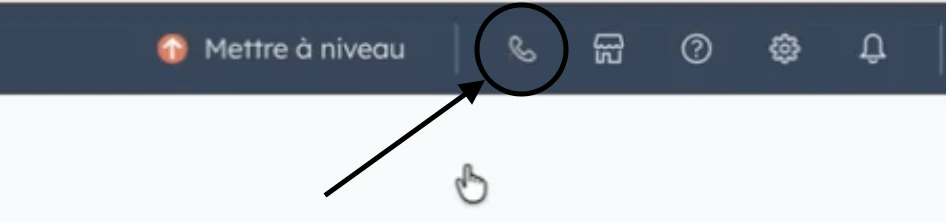
Cliquez sur l'icône **Dial** en haut de votre tableau de bord HubSpot.
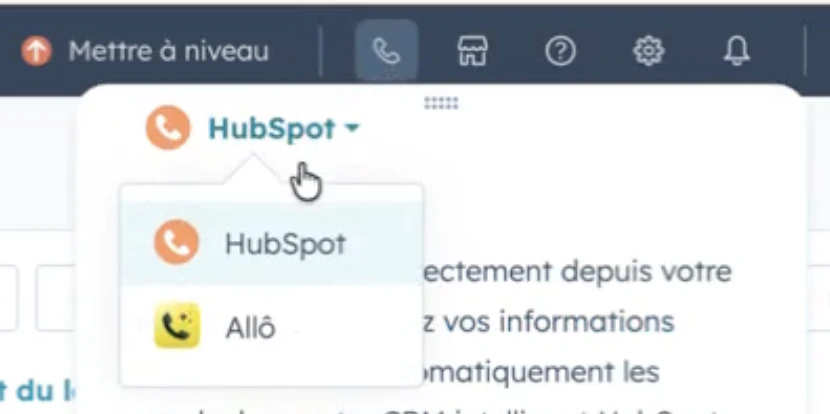
Cliquez sur "HubSpot" pour ouvrir le menu déroulant, puis sélectionnez **Allo**.
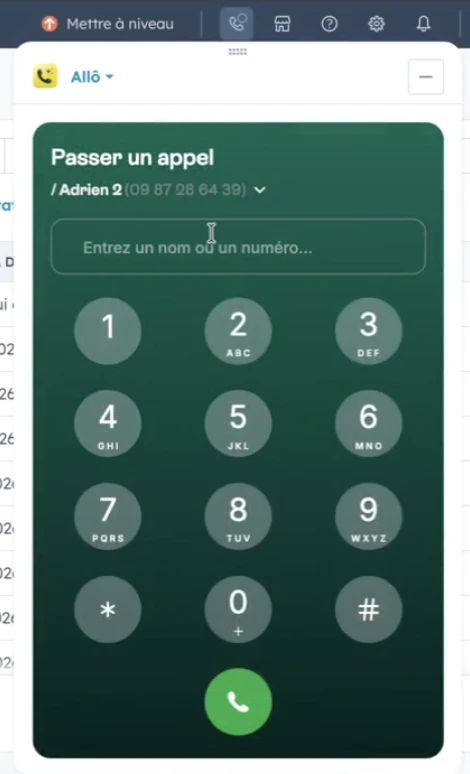
Connectez-vous à Allo si nécessaire. Une fois connecté, le dialer apparaîtra.
Les appels passés via le dialer sont automatiquement enregistrés et synchronisés avec HubSpot.
## Gérer votre intégration
### Déconnecter HubSpot
Pour déconnecter l'intégration :
1. Allez dans **Settings** > **Integrations** > **HubSpot**
2. Cliquez sur **Disconnect**
Vous pouvez également désinstaller l'intégration Allo directement depuis HubSpot en suivant le [guide HubSpot pour désinstaller une application](https://knowledge.hubspot.com/integrations/connect-apps-to-hubspot#uninstall-an-app).
La déconnexion arrête toute synchronisation entre Allo et HubSpot. Les données existantes dans HubSpot restent inchangées.
### Reconnecter
Si vous devez reconnecter après une déconnexion :
1. Allez dans **Settings** > **Integrations**
2. Trouvez **HubSpot** et cliquez sur **Connect**
3. Réautorisez l'accès dans HubSpot
## Troubleshooting
Vérifiez le statut de synchronisation de chaque appel depuis la **liste d'appels sur [web.withallo.com](https://web.withallo.com)** — chaque appel possède un indicateur d'intégration affichant son état de synchronisation.
Seuls les **admins** et **managers** d'un workspace Allo peuvent connecter des intégrations. Si vous ne voyez pas l'option, demandez à l'admin ou au manager de votre workspace de la configurer.
Vérifiez l'indicateur d'intégration sur l'appel dans l'application web. L'erreur sera l'une des suivantes :
* **Contact non trouvé** — Le contact n'existe pas dans votre CRM. Par défaut, Allo ne synchronise les appels que vers les contacts existants. Pour créer automatiquement des contacts, allez dans les paramètres de l'intégration et activez **Créer un lead pour les appels inconnus**.
* **Contact supprimé** — Le contact a été supprimé de votre CRM. Allo est additif et ne synchronisera pas les appels pour les contacts supprimés. Recréez le contact dans votre CRM, puis relancez la synchronisation.
* **Intégration déconnectée** — Votre token OAuth ou clé API a été révoqué côté intégration. Allo apparaît toujours connecté mais les requêtes échouent. Déconnectez et reconnectez l'intégration dans Allo.
* **Appel en attente (icône spinner)** — Allo cherche encore le bon contact. Cela peut prendre jusqu'à 24 heures avant d'être marqué comme erreur. Une fois le contact créé dans votre CRM, vous pouvez relancer manuellement.
La première synchronisation peut prendre jusqu'à **15 minutes** pour les grandes bases de contacts. Ensuite, les contacts se synchronisent de manière incrémentale toutes les **10 minutes** — pas en temps réel.
Allo ne synchronise que les contacts ayant au moins un numéro de téléphone dans un champ téléphone natif. Les contacts sans numéro de téléphone n'apparaîtront pas dans Allo. HubSpot supporte également les champs de numéro de téléphone personnalisés.
Si les contacts n'apparaissent toujours pas après 15 minutes, déconnectez et reconnectez l'intégration.
Si vos conversations SMS n'apparaissent pas, vérifiez que l'intégration est connectée dans **Settings** > **Integrations** et consultez l'indicateur d'intégration sur la liste d'appels sur [web.withallo.com](https://web.withallo.com) pour les détails de l'erreur.
Si les SMS n'apparaissent toujours pas, déconnectez et reconnectez l'intégration.
Allo reflète votre intégration exactement. Si votre CRM contient des contacts en double avec le même numéro de téléphone, ils apparaîtront comme des contacts séparés dans Allo.
Nettoyez les doublons dans votre CRM — Allo reflétera le changement à la prochaine synchronisation.
Les tags d'appel sont stockés dans une propriété personnalisée nommée **Allo Tags** sur l'objet **Call** de HubSpot, créée automatiquement par Allo lors de la première synchronisation. La vue d'activité d'appel de HubSpot n'est pas personnalisable, donc la propriété **Allo Tags** n'apparaîtra pas dans la timeline d'activité — c'est une limitation HubSpot, pas un problème de synchronisation.
Les tags sont bien synchronisés et utilisables dans les **workflows**, **listes** et **dashboards**. Pour filtrer ou faire un rapport sur les appels par tag, créez un rapport personnalisé sur l'objet **Calls** et ajoutez la propriété **Allo Tags** comme filtre ou répartition.
Regardez cette vidéo pour un tutoriel sur la création d'un dashboard HubSpot avec la propriété **Allo Tags** :
Quand plusieurs contacts partagent le même numéro de téléphone, Allo synchronise l'appel vers tous les contacts correspondants. Avant de signaler une synchronisation manquante, vérifiez tous les contacts qui partagent ce numéro — l'appel est peut-être déjà synchronisé sur un autre. Cliquez sur l'indicateur d'intégration sur n'importe quel appel dans l'application web pour voir exactement vers quels contacts il a été synchronisé.
 Les appels passés via le dialer sont automatiquement enregistrés et synchronisés avec HubSpot.