> ## Documentation Index
> Fetch the complete documentation index at: https://help.withallo.com/llms.txt
> Use this file to discover all available pages before exploring further.
# Membre d'équipe
> Rejoignez votre équipe sur Allo
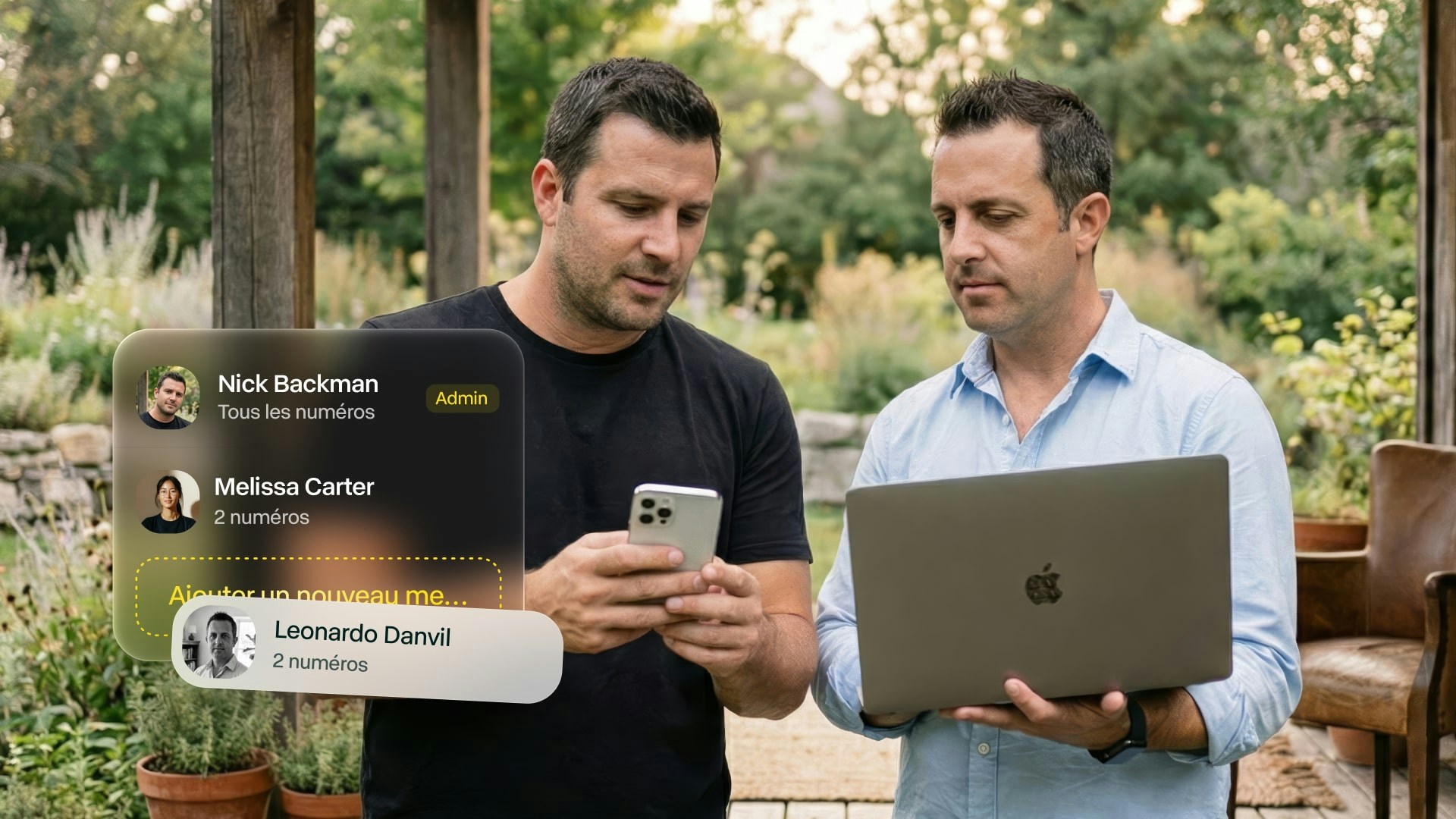
## Rejoindre une équipe qui utilise Allo
Votre administrateur vous a invité(e) sur Allo. Suivez ces étapes pour vous configurer et commencer à prendre des appels.
 ***
## Étapes de configuration
Votre admin vous envoie un e-mail d'invitation pour rejoindre Allo.
**Objet :** «Objet : « Vous êtes invité(e) à rejoindre \[Entreprise] » »
**Pas reçu ?**\
Vérifiez les spams ou demandez à votre admin de renvoyer.
**Sur mobile :**
* iPhone : [Télécharger sur l'App Store](https://withallo.com/download)
* Android : [Télécharger sur le Play Store](https://withallo.com/download)
**Sur desktop :**
* Mac : [Télécharger](https://withallo.com/download)
* Windows : [Télécharger](https://withallo.com/download)
* Web : [web.withallo.com](https://web.withallo.com)
L'accès desktop et web nécessite le plan Business.
**Sur mobile :**
1. Ouvrez l'app Allo
2. Touchez « Rejoindre une équipe »
3. Connectez-vous avec l'e-mail de l'invitation
**Sur desktop :**
1. Allez sur [web.withallo.com](https://web.withallo.com)
2. Connectez-vous avec l'e-mail de l'invitation
Utilisez exactement l'e-mail de l'invitation. Un e-mail différent crée un compte séparé.
Sélectionnez un numéro parmi les options proposées. Ce sera votre ligne directe.
**Demandez à votre admin :**\
Quel numéro choisir selon la configuration de l'équipe.
Acceptez les autorisations lorsqu'elles s'affichent :
**Obligatoire :**
* Micro (pour appeler)
* Notifications (alertes d'appel)
**Optionnel :**
* Synchronisation des contacts (recommandé)
Vous pourrez modifier ces réglages plus tard sur votre téléphone.
Demandez à votre admin de connecter le CRM de l'entreprise si nécessaire :
* HubSpot
* Salesforce
* Attio
* Odoo
* Autres
[Voir les guides d'intégration](/fr/integrations/overview)
Personnalisez votre expérience Allo :
**Indispensable :**
* Définir vos horaires d'ouverture
* Personnaliser la messagerie vocale
* Activer les résumés e-mail
**Optionnel :**
* Connecter votre numéro personnel
* Configurer le renvoi d'appel
* Ajuster les notifications
***
## Utiliser Allo en tant que membre
### Passer et recevoir des appels
**Votre numéro Allo :**\
Utilisez le numéro attribué pour appeler. Il s'affiche chez vos interlocuteurs.
**Numéro partagé :**\
Si l'équipe partage un numéro, vous sonnez lorsque des appels arrivent. Le premier qui répond prend l'appel.
**Tous les appels sont :**
* Enregistrés automatiquement
* Transcrits en texte
* Résumés par l'IA
* Synchronisés avec le CRM (si connecté)
### Consulter l'historique
**Voir vos appels :**
* Accédez à l'onglet Inbox
* Retrouvez tous vos appels
* Écoutez les enregistrements
* Consultez transcriptions et résumés
**Voir les appels d'équipe :**\
Selon les permissions définies par l'admin, vous pouvez consulter les appels des collègues pour collaborer.
### Fonctionnalités d'équipe
**Ce que vous pouvez faire :**
* Transférer des appels aux collègues
* Accéder aux contacts partagés du CRM
* Collaborer sur les notes d'appel
* Voir la disponibilité de l'équipe
* Utiliser le menu SVI partagé
* Router les appels vers d'autres membres
**À demander à votre admin :**
* Vos permissions spécifiques
* Les règles de routage
* L'usage du numéro partagé
***
## Option : connecter votre numéro personnel
Redirigez votre téléphone personnel vers Allo pour bénéficier de l'IA sur tous vos appels entrants.
**Avantages :**
* Enregistrer les appels reçus sur votre numéro perso
* Résumés IA pour tous les appels
* Journalisation automatique dans le CRM
* Ne manquez plus les appels importants
**Configuration :**
1. Ouvrez Paramètres
2. Sélectionnez « Connecter mon numéro personnel »
3. Suivez les étapes automatiques
4. Testez la connexion
La connexion du numéro personnel est optionnelle. Vérifiez d'abord avec votre admin.
[Guide détaillé de renvoi](/fr/phone-numbers/connect-personal-number)
***
## Personnaliser votre configuration
### Horaires d'ouverture
Définissez vos disponibilités.
**Configuration :**
1. Paramètres > Horaires d'ouverture
2. Activez la fonctionnalité
3. Définissez les horaires par jour
4. Choisissez le comportement en cas d'indisponibilité
**Options en cas d'absence :**
* Messagerie vocale
* Renvoi vers un collègue
* Transfert vers la ligne principale
[Guide horaires](/fr/features/business-hours)
### Message vocal
Personnalisez votre message de messagerie vocale.
**Étapes :**
1. Paramètres > Messagerie vocale
2. Rédigez votre message
3. Choisissez la voix
4. Enregistrez et testez
**Exemple :**\
« Bonjour, vous êtes en ligne avec \[Votre nom] chez \[Entreprise]. Je ne peux pas répondre pour le moment ; laissez un message et je vous rappelle vite. »
[Personnalisation messagerie](/fr/features/voicemail)
### Résumés par e-mail
Recevez les résumés d'appel dans votre boîte mail.
**Configuration :**
1. Paramètres > Profil
2. Ajoutez votre e-mail pro
3. Les résumés arrivent après chaque appel
**Contenu :**
* Lien vers l'enregistrement
* Résumé IA
* Transcription
* Informations sur l'appelant
### Notifications
Contrôlez vos alertes d'appel.
**Personnalisation :**
1. Réglages du téléphone > Allo > Notifications
2. Choisissez le style d'alerte
3. Définissez sons et pastilles
4. Configurez Ne pas déranger
***
## Questions fréquentes
Oui. Connectez-vous simultanément sur mobile, desktop et web. Vos appels et réglages se synchronisent.
**Accès desktop :**\
Nécessite que l'équipe soit sur le plan Business.
Votre admin peut accéder aux enregistrements pour la formation et la qualité. C'est standard pour les comptes équipe.
**Demandez à votre admin :**\
Quelle est la politique de supervision des appels.
Oui. Vous pouvez définir :
* Vos horaires d'ouverture
* Votre message vocal
* Vos préférences e-mail
* Le renvoi vers votre numéro perso
**Paramètres d'équipe :**\
Certaines options (CRM, routage) sont définies par l'admin pour tout le monde.
Si vous quittez l'entreprise :
* L'admin vous retire de l'équipe
* Votre accès est coupé immédiatement
* L'historique reste disponible pour l'équipe
* Vos réglages personnels sont supprimés
**Vos appels :**\
Demandez à l'admin si vous avez besoin de copies.
Oui, mais avec une autre adresse e-mail. L'e-mail de l'équipe est lié à votre appartenance.
**Cas d'usage :**
* Activité freelance
* Side business
* Autre entreprise
***
## Dépannage
**Vérifiez :**
* Dossier spam/indésirables
* Onglet Promotions (Gmail)
* E-mail correct auprès de l'admin
**Solution :**\
Demandez à l'admin de renvoyer l'invitation
**Assurez-vous :**
* D'utiliser exactement l'e-mail reçu
* De n'avoir aucune faute de frappe
* De tapoter « Rejoindre une équipe » et non « Se connecter »
**Solution :**\
Contactez l'admin ou le support
**Vérifiez :**
* Que vous êtes bien sur le compte équipe (pas perso)
* Que l'admin a donné les permissions
* Que l'équipe dispose du bon plan (Business pour certaines options)
**Demandez à l'admin :**\
Votre rôle et vos droits
**Vérifiez :**
* L'intégration est connectée
* Vous avez accès au CRM
* Le contact existe dans le CRM
* Connexion internet durant l'appel
**Solution :**\
Demandez à l'admin de vérifier l'intégration
**Vérifiez :**
* Votre statut (disponible)
* Vos horaires d'ouverture
* Les règles définies par l'admin
**Demandez à l'admin :**\
Comment les appels doivent vous arriver
***
## Besoin d'aide ?
Votre admin est votre premier contact pour les questions de configuration
Réponses rapides aux questions fréquentes
Obtenez de l'aide auprès du support Allo
***
## Étapes de configuration
Votre admin vous envoie un e-mail d'invitation pour rejoindre Allo.
**Objet :** «Objet : « Vous êtes invité(e) à rejoindre \[Entreprise] » »
**Pas reçu ?**\
Vérifiez les spams ou demandez à votre admin de renvoyer.
**Sur mobile :**
* iPhone : [Télécharger sur l'App Store](https://withallo.com/download)
* Android : [Télécharger sur le Play Store](https://withallo.com/download)
**Sur desktop :**
* Mac : [Télécharger](https://withallo.com/download)
* Windows : [Télécharger](https://withallo.com/download)
* Web : [web.withallo.com](https://web.withallo.com)
L'accès desktop et web nécessite le plan Business.
**Sur mobile :**
1. Ouvrez l'app Allo
2. Touchez « Rejoindre une équipe »
3. Connectez-vous avec l'e-mail de l'invitation
**Sur desktop :**
1. Allez sur [web.withallo.com](https://web.withallo.com)
2. Connectez-vous avec l'e-mail de l'invitation
Utilisez exactement l'e-mail de l'invitation. Un e-mail différent crée un compte séparé.
Sélectionnez un numéro parmi les options proposées. Ce sera votre ligne directe.
**Demandez à votre admin :**\
Quel numéro choisir selon la configuration de l'équipe.
Acceptez les autorisations lorsqu'elles s'affichent :
**Obligatoire :**
* Micro (pour appeler)
* Notifications (alertes d'appel)
**Optionnel :**
* Synchronisation des contacts (recommandé)
Vous pourrez modifier ces réglages plus tard sur votre téléphone.
Demandez à votre admin de connecter le CRM de l'entreprise si nécessaire :
* HubSpot
* Salesforce
* Attio
* Odoo
* Autres
[Voir les guides d'intégration](/fr/integrations/overview)
Personnalisez votre expérience Allo :
**Indispensable :**
* Définir vos horaires d'ouverture
* Personnaliser la messagerie vocale
* Activer les résumés e-mail
**Optionnel :**
* Connecter votre numéro personnel
* Configurer le renvoi d'appel
* Ajuster les notifications
***
## Utiliser Allo en tant que membre
### Passer et recevoir des appels
**Votre numéro Allo :**\
Utilisez le numéro attribué pour appeler. Il s'affiche chez vos interlocuteurs.
**Numéro partagé :**\
Si l'équipe partage un numéro, vous sonnez lorsque des appels arrivent. Le premier qui répond prend l'appel.
**Tous les appels sont :**
* Enregistrés automatiquement
* Transcrits en texte
* Résumés par l'IA
* Synchronisés avec le CRM (si connecté)
### Consulter l'historique
**Voir vos appels :**
* Accédez à l'onglet Inbox
* Retrouvez tous vos appels
* Écoutez les enregistrements
* Consultez transcriptions et résumés
**Voir les appels d'équipe :**\
Selon les permissions définies par l'admin, vous pouvez consulter les appels des collègues pour collaborer.
### Fonctionnalités d'équipe
**Ce que vous pouvez faire :**
* Transférer des appels aux collègues
* Accéder aux contacts partagés du CRM
* Collaborer sur les notes d'appel
* Voir la disponibilité de l'équipe
* Utiliser le menu SVI partagé
* Router les appels vers d'autres membres
**À demander à votre admin :**
* Vos permissions spécifiques
* Les règles de routage
* L'usage du numéro partagé
***
## Option : connecter votre numéro personnel
Redirigez votre téléphone personnel vers Allo pour bénéficier de l'IA sur tous vos appels entrants.
**Avantages :**
* Enregistrer les appels reçus sur votre numéro perso
* Résumés IA pour tous les appels
* Journalisation automatique dans le CRM
* Ne manquez plus les appels importants
**Configuration :**
1. Ouvrez Paramètres
2. Sélectionnez « Connecter mon numéro personnel »
3. Suivez les étapes automatiques
4. Testez la connexion
La connexion du numéro personnel est optionnelle. Vérifiez d'abord avec votre admin.
[Guide détaillé de renvoi](/fr/phone-numbers/connect-personal-number)
***
## Personnaliser votre configuration
### Horaires d'ouverture
Définissez vos disponibilités.
**Configuration :**
1. Paramètres > Horaires d'ouverture
2. Activez la fonctionnalité
3. Définissez les horaires par jour
4. Choisissez le comportement en cas d'indisponibilité
**Options en cas d'absence :**
* Messagerie vocale
* Renvoi vers un collègue
* Transfert vers la ligne principale
[Guide horaires](/fr/features/business-hours)
### Message vocal
Personnalisez votre message de messagerie vocale.
**Étapes :**
1. Paramètres > Messagerie vocale
2. Rédigez votre message
3. Choisissez la voix
4. Enregistrez et testez
**Exemple :**\
« Bonjour, vous êtes en ligne avec \[Votre nom] chez \[Entreprise]. Je ne peux pas répondre pour le moment ; laissez un message et je vous rappelle vite. »
[Personnalisation messagerie](/fr/features/voicemail)
### Résumés par e-mail
Recevez les résumés d'appel dans votre boîte mail.
**Configuration :**
1. Paramètres > Profil
2. Ajoutez votre e-mail pro
3. Les résumés arrivent après chaque appel
**Contenu :**
* Lien vers l'enregistrement
* Résumé IA
* Transcription
* Informations sur l'appelant
### Notifications
Contrôlez vos alertes d'appel.
**Personnalisation :**
1. Réglages du téléphone > Allo > Notifications
2. Choisissez le style d'alerte
3. Définissez sons et pastilles
4. Configurez Ne pas déranger
***
## Questions fréquentes
Oui. Connectez-vous simultanément sur mobile, desktop et web. Vos appels et réglages se synchronisent.
**Accès desktop :**\
Nécessite que l'équipe soit sur le plan Business.
Votre admin peut accéder aux enregistrements pour la formation et la qualité. C'est standard pour les comptes équipe.
**Demandez à votre admin :**\
Quelle est la politique de supervision des appels.
Oui. Vous pouvez définir :
* Vos horaires d'ouverture
* Votre message vocal
* Vos préférences e-mail
* Le renvoi vers votre numéro perso
**Paramètres d'équipe :**\
Certaines options (CRM, routage) sont définies par l'admin pour tout le monde.
Si vous quittez l'entreprise :
* L'admin vous retire de l'équipe
* Votre accès est coupé immédiatement
* L'historique reste disponible pour l'équipe
* Vos réglages personnels sont supprimés
**Vos appels :**\
Demandez à l'admin si vous avez besoin de copies.
Oui, mais avec une autre adresse e-mail. L'e-mail de l'équipe est lié à votre appartenance.
**Cas d'usage :**
* Activité freelance
* Side business
* Autre entreprise
***
## Dépannage
**Vérifiez :**
* Dossier spam/indésirables
* Onglet Promotions (Gmail)
* E-mail correct auprès de l'admin
**Solution :**\
Demandez à l'admin de renvoyer l'invitation
**Assurez-vous :**
* D'utiliser exactement l'e-mail reçu
* De n'avoir aucune faute de frappe
* De tapoter « Rejoindre une équipe » et non « Se connecter »
**Solution :**\
Contactez l'admin ou le support
**Vérifiez :**
* Que vous êtes bien sur le compte équipe (pas perso)
* Que l'admin a donné les permissions
* Que l'équipe dispose du bon plan (Business pour certaines options)
**Demandez à l'admin :**\
Votre rôle et vos droits
**Vérifiez :**
* L'intégration est connectée
* Vous avez accès au CRM
* Le contact existe dans le CRM
* Connexion internet durant l'appel
**Solution :**\
Demandez à l'admin de vérifier l'intégration
**Vérifiez :**
* Votre statut (disponible)
* Vos horaires d'ouverture
* Les règles définies par l'admin
**Demandez à l'admin :**\
Comment les appels doivent vous arriver
***
## Besoin d'aide ?
Votre admin est votre premier contact pour les questions de configuration
Réponses rapides aux questions fréquentes
Obtenez de l'aide auprès du support Allo