> ## Documentation Index
> Fetch the complete documentation index at: https://help.withallo.com/llms.txt
> Use this file to discover all available pages before exploring further.
# Administrateur d'équipe
> Configurez Allo pour toute votre équipe
## Configuration pour les administrateurs
Déployez Allo pour votre équipe commerciale, votre support ou toute l'entreprise. Ce guide couvre l'ensemble du processus de configuration.
***
## Mise en route
Si l'équipe Allo vous a transmis un devis, signez-le d'abord. Votre compte est ainsi activé avec le bon nombre de licences.
Sans devis, vous pouvez démarrer tout de suite et ajouter des membres plus tard via la facturation in-app.
**Contacter les ventes pour un devis :**\
E-mail [sales@withallo.com](mailto:sales@withallo.com) ou message WhatsApp
**Sur mobile :**
1. Téléchargez l'app « Allo » (iPhone ou Android)
2. Appuyez sur « Se connecter »
3. Utilisez votre adresse e-mail (recommandé pour la première connexion)
**Sur desktop :**
1. Rendez-vous sur [web.withallo.com](https://web.withallo.com)
2. Connectez-vous avec votre e-mail
Utilisez un e-mail professionnel durable. Il devient votre compte administrateur.
Sélectionnez un numéro même si vous ne l'utilisez pas directement. Un numéro est requis pour accéder aux paramètres d'équipe.
**Astuce :**\
Choisissez un numéro général qui pourra servir de ligne principale.
Autorisez le micro et les notifications. La synchronisation des contacts est optionnelle.
À partager avec votre équipe :
* **Mac :** [Télécharger](https://withallo.com/download)
* **Windows :** [Télécharger](https://withallo.com/download)
* **Web :** [web.withallo.com](https://web.withallo.com)
Les apps desktop et web nécessitent le plan Business.
***
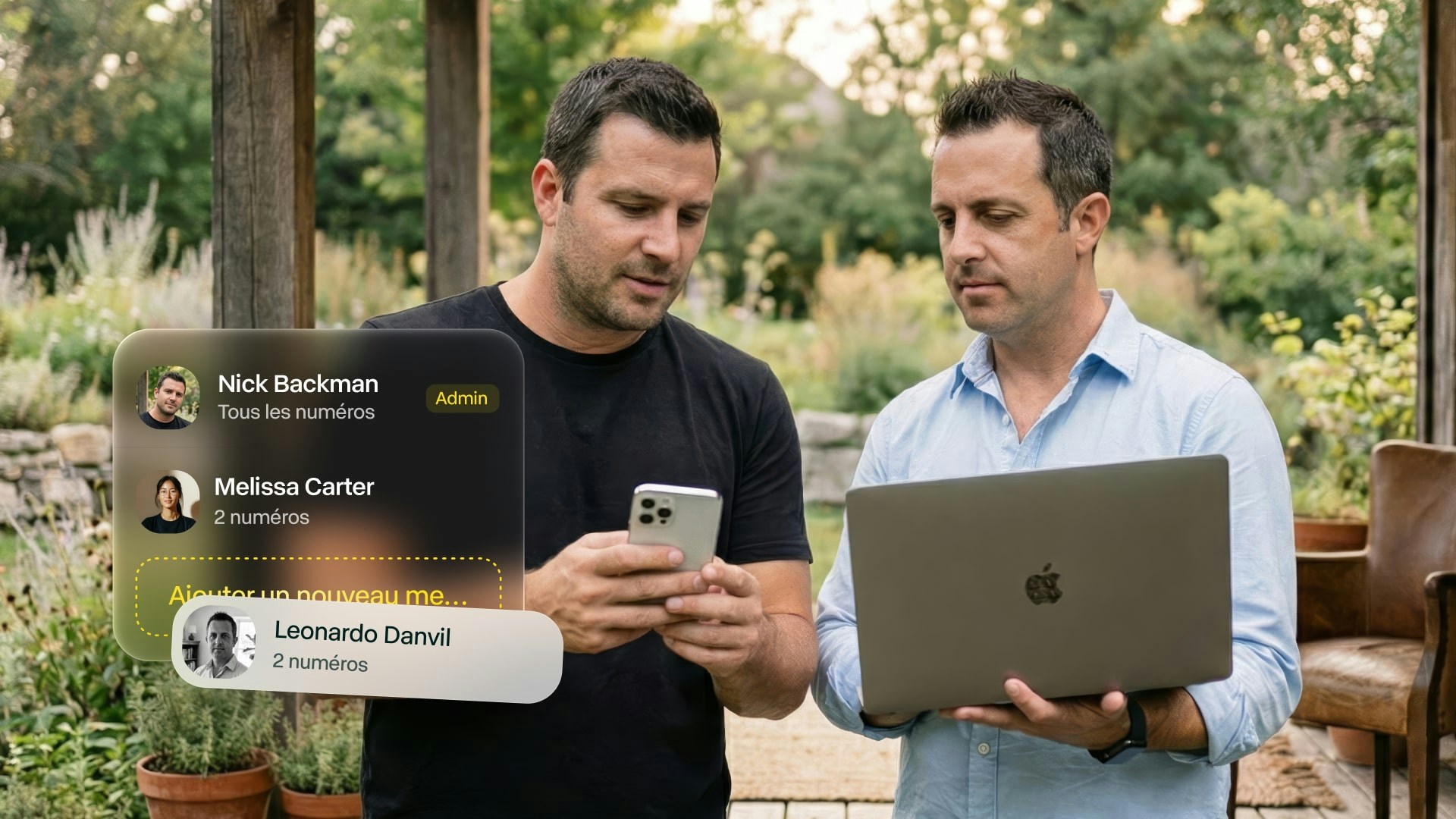
## Inviter des membres
 ### Depuis l'app mobile
Paramètres (en bas à droite) > « Gérer mon équipe »
Touchez « Inviter un membre » > saisissez l'e-mail du collaborateur
Appuyez sur Envoyer. Ils reçoivent un e-mail immédiatement.
### Depuis l'app desktop
Paramètres > Facturation
Cliquez « Ajouter une licence » > saisissez l'e-mail
Vérifiez le coût par siège puis confirmez
**Ensuite :**
* Le membre reçoit l'invitation
* Il crée son compte avec cet e-mail
* Il choisit son propre numéro
* Il obtient l'accès immédiatement
[Guide détaillé de gestion d'équipe](/fr/team/manage-members)
***
## Configurer les paramètres d'équipe
### Intégrations CRM
Connectez le CRM de l'équipe pour journaliser les appels automatiquement.
Click-to-call, logging automatique, double synchronisation
Suivi des appels et sync contacts
Synchronisation bidirectionnelle avec notes automatiques
Reconnaissance des contacts et logging
**Configurez une fois, ça marche pour tous :**\
Les intégrations se font au niveau du compte. Les appels de toute l'équipe se synchronisent automatiquement.
[Voir toutes les intégrations CRM](/fr/integrations/overview)
### Horaires d'ouverture
Définissez les plages de disponibilité de l'équipe.
**Configuration :**
1. Paramètres > Horaires d'ouverture
2. Touchez « Activer les horaires »
3. Configurez chaque jour (activation + plages)
4. Choisissez le comportement hors horaires
**Options hors horaires :**
* Envoyer vers la messagerie vocale
* Renvoi vers un numéro d'astreinte
* Diffuser une annonce personnalisée
* Basculer vers la réceptionniste IA (plan Business)
[Guide horaires d'ouverture](/fr/features/business-hours)
### Routage des appels
Définissez comment les appels arrivent à votre équipe.
**Tout le monde sonne en même temps**
Tous les membres sonnent simultanément. Le premier qui répond prend l'appel.
**Idéal pour :**
* Petites équipes (2-5 personnes)
* Réponse urgente
* Lignes support
**Sonne séquentiellement**
L'appel sonne les membres les uns après les autres.
**Idéal pour :**
* Routage par priorité
* Astreintes et backup
* Gestion de débordement
[Configurer le routage en cascade](/fr/features/call-routing)
**Laissez l'appelant choisir**
« Appuyez sur 1 pour les ventes, 2 pour le support »
**Idéal pour :**
* Routage par service
* Équipes multiples
* Image professionnelle
[Créer un menu SVI](/fr/features/ivr)
**Routage intelligent**
L'IA pose des questions et oriente automatiquement.
**Idéal pour :**
* Règles complexes
* Continuité hors horaires
* Qualification des appels
[Configurer la réceptionniste IA](/fr/features/virtual-receptionist)
***
## Fonctionnalités d'équipe
### Tableau de bord (plan Business)
Suivez l'activité et les performances d'appel.
**Indicateurs disponibles :**
* Nombre d'appels par membre
* Durée moyenne
* Taux de réponse
* Appels manqués
* Temps de réponse
* Tendances de volume
**Accès :**\
App desktop > onglet Dashboard
[En savoir plus sur l'analytics](/fr/team/analytics)
### Supervision des appels (plan Business)
Écoutez les appels de l'équipe pour la formation et la qualité.
**Vous pouvez :**
* Réécouter les enregistrements
* Lire les transcriptions
* Voir les résumés IA
* Laisser des commentaires de coaching
**Accès :**\
App desktop > sélectionnez un membre > consultez ses appels
La supervision est post-appel uniquement. L'écoute en direct arrive bientôt.
[Guide supervision](/fr/team/analytics#call-monitoring)
### Contacts partagés
Activez le partage de contacts pour tous.
**Configuration :**
1. Connectez le CRM (HubSpot, Salesforce, etc.)
2. Tous les contacts CRM remontent dans Allo
3. Les membres voient les contacts partagés
4. L'historique d'appel est visible par tous
**Alternative :**\
Utilisez l'intégration Google Contacts pour un partage simplifié.
[Intégration Google Contacts](/fr/integrations/google-contacts)
***
## Dépannage
**Vérifiez :**
* L'adresse e-mail saisie
* Le dossier spam du collaborateur
* Que l'invitation a bien été envoyée
**Solution :** renvoyez l'invitation via Paramètres > Gérer mon équipe
**Causes probables :**
* Limite de licences atteinte
* Moyen de paiement à mettre à jour
* Problème d'abonnement
**Solution :** contactez le support ou mettez la facturation à jour
**Vérifiez :**
* Les règles de routage
* Les membres sont en ligne
* Les horaires d'ouverture sont corrects
* Le menu SVI est actif (si utilisé)
**Test :** appelez votre numéro pour valider le flux
**Assurez-vous :**
* Que l'intégration est connectée au niveau compte
* Que chaque membre a accès au CRM
* Que les contacts existent dans le CRM
* Que la connexion internet est stable pendant les appels
**Solution :** déconnectez puis reconnectez l'intégration
***
## Besoin d'aide ?
Guide complet des fonctionnalités d'équipe
Obtenez l'aide de notre équipe
Planifiez un échange avec nous
Tarifs et options pour les équipes
### Depuis l'app mobile
Paramètres (en bas à droite) > « Gérer mon équipe »
Touchez « Inviter un membre » > saisissez l'e-mail du collaborateur
Appuyez sur Envoyer. Ils reçoivent un e-mail immédiatement.
### Depuis l'app desktop
Paramètres > Facturation
Cliquez « Ajouter une licence » > saisissez l'e-mail
Vérifiez le coût par siège puis confirmez
**Ensuite :**
* Le membre reçoit l'invitation
* Il crée son compte avec cet e-mail
* Il choisit son propre numéro
* Il obtient l'accès immédiatement
[Guide détaillé de gestion d'équipe](/fr/team/manage-members)
***
## Configurer les paramètres d'équipe
### Intégrations CRM
Connectez le CRM de l'équipe pour journaliser les appels automatiquement.
Click-to-call, logging automatique, double synchronisation
Suivi des appels et sync contacts
Synchronisation bidirectionnelle avec notes automatiques
Reconnaissance des contacts et logging
**Configurez une fois, ça marche pour tous :**\
Les intégrations se font au niveau du compte. Les appels de toute l'équipe se synchronisent automatiquement.
[Voir toutes les intégrations CRM](/fr/integrations/overview)
### Horaires d'ouverture
Définissez les plages de disponibilité de l'équipe.
**Configuration :**
1. Paramètres > Horaires d'ouverture
2. Touchez « Activer les horaires »
3. Configurez chaque jour (activation + plages)
4. Choisissez le comportement hors horaires
**Options hors horaires :**
* Envoyer vers la messagerie vocale
* Renvoi vers un numéro d'astreinte
* Diffuser une annonce personnalisée
* Basculer vers la réceptionniste IA (plan Business)
[Guide horaires d'ouverture](/fr/features/business-hours)
### Routage des appels
Définissez comment les appels arrivent à votre équipe.
**Tout le monde sonne en même temps**
Tous les membres sonnent simultanément. Le premier qui répond prend l'appel.
**Idéal pour :**
* Petites équipes (2-5 personnes)
* Réponse urgente
* Lignes support
**Sonne séquentiellement**
L'appel sonne les membres les uns après les autres.
**Idéal pour :**
* Routage par priorité
* Astreintes et backup
* Gestion de débordement
[Configurer le routage en cascade](/fr/features/call-routing)
**Laissez l'appelant choisir**
« Appuyez sur 1 pour les ventes, 2 pour le support »
**Idéal pour :**
* Routage par service
* Équipes multiples
* Image professionnelle
[Créer un menu SVI](/fr/features/ivr)
**Routage intelligent**
L'IA pose des questions et oriente automatiquement.
**Idéal pour :**
* Règles complexes
* Continuité hors horaires
* Qualification des appels
[Configurer la réceptionniste IA](/fr/features/virtual-receptionist)
***
## Fonctionnalités d'équipe
### Tableau de bord (plan Business)
Suivez l'activité et les performances d'appel.
**Indicateurs disponibles :**
* Nombre d'appels par membre
* Durée moyenne
* Taux de réponse
* Appels manqués
* Temps de réponse
* Tendances de volume
**Accès :**\
App desktop > onglet Dashboard
[En savoir plus sur l'analytics](/fr/team/analytics)
### Supervision des appels (plan Business)
Écoutez les appels de l'équipe pour la formation et la qualité.
**Vous pouvez :**
* Réécouter les enregistrements
* Lire les transcriptions
* Voir les résumés IA
* Laisser des commentaires de coaching
**Accès :**\
App desktop > sélectionnez un membre > consultez ses appels
La supervision est post-appel uniquement. L'écoute en direct arrive bientôt.
[Guide supervision](/fr/team/analytics#call-monitoring)
### Contacts partagés
Activez le partage de contacts pour tous.
**Configuration :**
1. Connectez le CRM (HubSpot, Salesforce, etc.)
2. Tous les contacts CRM remontent dans Allo
3. Les membres voient les contacts partagés
4. L'historique d'appel est visible par tous
**Alternative :**\
Utilisez l'intégration Google Contacts pour un partage simplifié.
[Intégration Google Contacts](/fr/integrations/google-contacts)
***
## Dépannage
**Vérifiez :**
* L'adresse e-mail saisie
* Le dossier spam du collaborateur
* Que l'invitation a bien été envoyée
**Solution :** renvoyez l'invitation via Paramètres > Gérer mon équipe
**Causes probables :**
* Limite de licences atteinte
* Moyen de paiement à mettre à jour
* Problème d'abonnement
**Solution :** contactez le support ou mettez la facturation à jour
**Vérifiez :**
* Les règles de routage
* Les membres sont en ligne
* Les horaires d'ouverture sont corrects
* Le menu SVI est actif (si utilisé)
**Test :** appelez votre numéro pour valider le flux
**Assurez-vous :**
* Que l'intégration est connectée au niveau compte
* Que chaque membre a accès au CRM
* Que les contacts existent dans le CRM
* Que la connexion internet est stable pendant les appels
**Solution :** déconnectez puis reconnectez l'intégration
***
## Besoin d'aide ?
Guide complet des fonctionnalités d'équipe
Obtenez l'aide de notre équipe
Planifiez un échange avec nous
Tarifs et options pour les équipes