> ## Documentation Index
> Fetch the complete documentation index at: https://help.withallo.com/llms.txt
> Use this file to discover all available pages before exploring further.
# Numéros et utilisateurs
> Deux concepts distincts — et pourquoi la différence est importante
## Deux concepts distincts
Chaque espace de travail Allo repose sur deux concepts indépendants : les **numéros de téléphone** et les **utilisateurs**. Ils ne sont pas interchangeables, et comprendre la différence est essentiel pour bien configurer votre équipe.
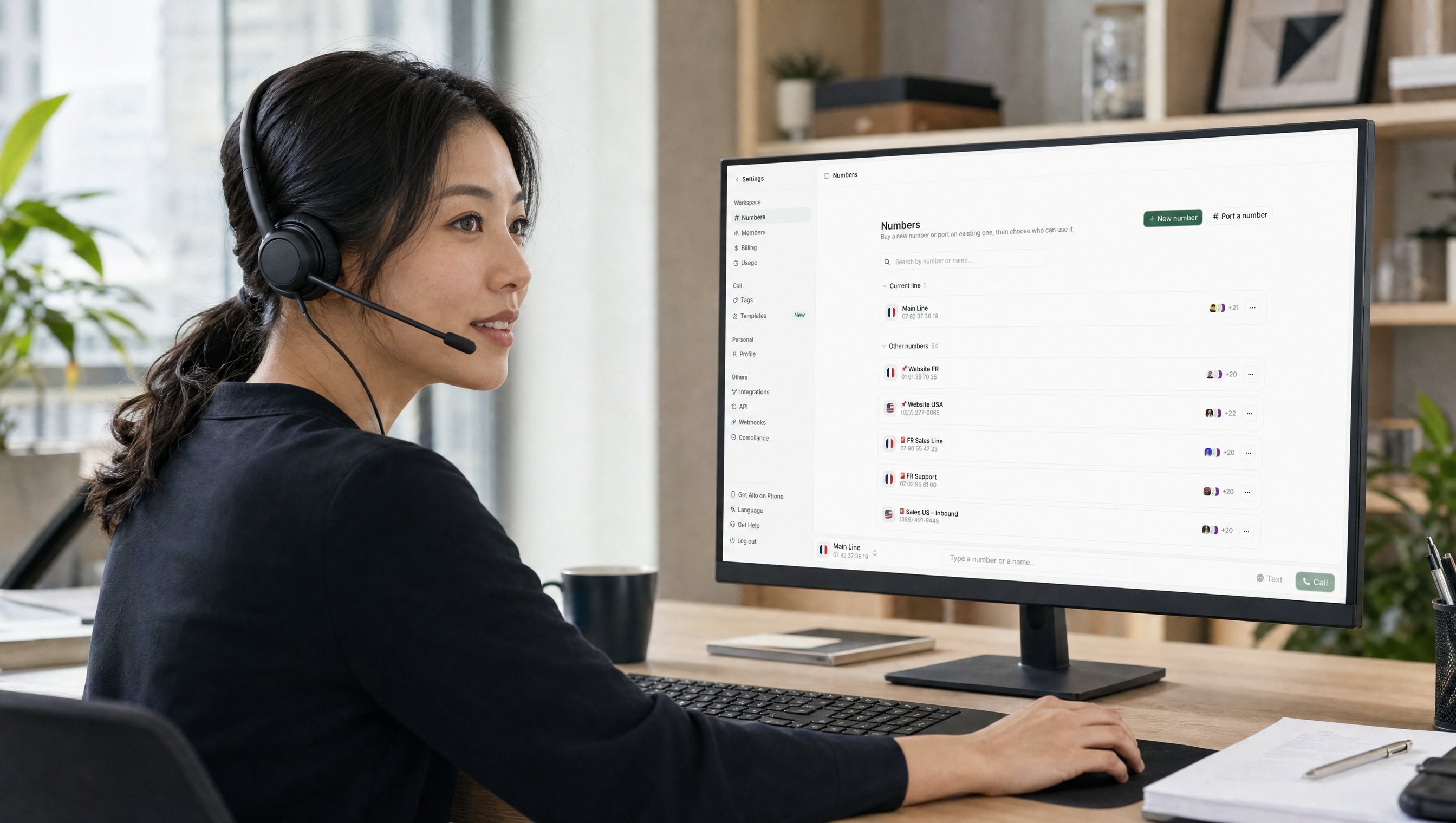 ### Numéros de téléphone (lignes)
Un numéro de téléphone, c'est la ligne que vos appelants composent. Chaque numéro a ses propres paramètres indépendants :
* Horaires d'ouverture
* Routage d'appels (qui sonne quand un appel arrive)
* Menu SVI
* Messagerie vocale
Une équipe peut partager un seul numéro — une ligne « Ventes » commune, par exemple — ou en avoir plusieurs, un par département ou par personne.
### Utilisateurs
Un utilisateur est une personne avec un compte Allo. Chaque utilisateur :
* A ses propres identifiants et son propre profil
* Occupe un siège dans votre abonnement
* Peut être assigné à un ou plusieurs numéros
* Est la personne qui répond aux appels
***
## Comment ils s'articulent
Numéros et utilisateurs sont indépendants. Ajouter l'un ne configure pas automatiquement l'autre.
**Pour qu'un utilisateur reçoive les appels d'un numéro, deux étapes sont nécessaires :**
1. Il doit être membre de votre espace de travail (invité et connecté)
2. Il doit être assigné au numéro concerné — Paramètres → Numéros → sélectionner la ligne → ajouter des membres
Une fois assigné, il peut être ajouté au routage d'appels de ce numéro, ce qui détermine s'il sonne et à quel moment.
Assigner un utilisateur à un numéro et l'ajouter au routage sont deux étapes distinctes.
***
## Ce que ça signifie en pratique
**Petite équipe, un seul numéro partagé**\
Pas besoin de plusieurs numéros pour que plusieurs personnes puissent répondre aux appels. Un numéro + un compte Allo par personne, c'est la configuration standard. Chaque personne a besoin de son propre compte (siège), pas de son propre numéro.
**Plusieurs utilisateurs peuvent être en ligne en même temps**\
Un numéro partagé n'est pas une ligne physique unique. Deux utilisateurs ou plus assignés au même numéro peuvent chacun être en communication simultanément, en réception comme en émission. Si un utilisateur est déjà en ligne, l'appel entrant suivant fait sonner les autres membres disponibles au lieu d'être perdu.
**Plusieurs lignes**\
Ajoutez des numéros lorsque vous souhaitez des lignes distinctes pour des usages différents : une ligne principale, une ligne support, des lignes directes par commercial. Chaque numéro a son propre routage et ses propres horaires, configurés indépendamment.
**Un utilisateur, plusieurs numéros**\
Un utilisateur peut être assigné à plusieurs numéros à la fois — par exemple, un administrateur qui gère à la fois la ligne principale et la ligne support.
***
## Confusions fréquentes
**« J'ai invité un nouveau membre — pourquoi ne sonne-t-il pas ? »**\
Inviter quelqu'un l'ajoute comme utilisateur, mais ne l'assigne pas automatiquement à un numéro ni au routage. Rendez-vous dans Paramètres → Numéros, sélectionnez la ligne et ajoutez-le. Configurez ensuite le routage.
**« Faut-il un numéro distinct pour chaque personne ? »**\
Non — sauf si vous souhaitez des lignes directes individuelles. Plusieurs utilisateurs peuvent partager un même numéro et être tous inclus dans son routage.
***
## Voir aussi
Définir qui sonne quand un appel arrive sur un numéro
Définir les disponibilités par numéro
Inviter des utilisateurs et les assigner à des numéros
Ajouter des lignes à votre espace de travail
### Numéros de téléphone (lignes)
Un numéro de téléphone, c'est la ligne que vos appelants composent. Chaque numéro a ses propres paramètres indépendants :
* Horaires d'ouverture
* Routage d'appels (qui sonne quand un appel arrive)
* Menu SVI
* Messagerie vocale
Une équipe peut partager un seul numéro — une ligne « Ventes » commune, par exemple — ou en avoir plusieurs, un par département ou par personne.
### Utilisateurs
Un utilisateur est une personne avec un compte Allo. Chaque utilisateur :
* A ses propres identifiants et son propre profil
* Occupe un siège dans votre abonnement
* Peut être assigné à un ou plusieurs numéros
* Est la personne qui répond aux appels
***
## Comment ils s'articulent
Numéros et utilisateurs sont indépendants. Ajouter l'un ne configure pas automatiquement l'autre.
**Pour qu'un utilisateur reçoive les appels d'un numéro, deux étapes sont nécessaires :**
1. Il doit être membre de votre espace de travail (invité et connecté)
2. Il doit être assigné au numéro concerné — Paramètres → Numéros → sélectionner la ligne → ajouter des membres
Une fois assigné, il peut être ajouté au routage d'appels de ce numéro, ce qui détermine s'il sonne et à quel moment.
Assigner un utilisateur à un numéro et l'ajouter au routage sont deux étapes distinctes.
***
## Ce que ça signifie en pratique
**Petite équipe, un seul numéro partagé**\
Pas besoin de plusieurs numéros pour que plusieurs personnes puissent répondre aux appels. Un numéro + un compte Allo par personne, c'est la configuration standard. Chaque personne a besoin de son propre compte (siège), pas de son propre numéro.
**Plusieurs utilisateurs peuvent être en ligne en même temps**\
Un numéro partagé n'est pas une ligne physique unique. Deux utilisateurs ou plus assignés au même numéro peuvent chacun être en communication simultanément, en réception comme en émission. Si un utilisateur est déjà en ligne, l'appel entrant suivant fait sonner les autres membres disponibles au lieu d'être perdu.
**Plusieurs lignes**\
Ajoutez des numéros lorsque vous souhaitez des lignes distinctes pour des usages différents : une ligne principale, une ligne support, des lignes directes par commercial. Chaque numéro a son propre routage et ses propres horaires, configurés indépendamment.
**Un utilisateur, plusieurs numéros**\
Un utilisateur peut être assigné à plusieurs numéros à la fois — par exemple, un administrateur qui gère à la fois la ligne principale et la ligne support.
***
## Confusions fréquentes
**« J'ai invité un nouveau membre — pourquoi ne sonne-t-il pas ? »**\
Inviter quelqu'un l'ajoute comme utilisateur, mais ne l'assigne pas automatiquement à un numéro ni au routage. Rendez-vous dans Paramètres → Numéros, sélectionnez la ligne et ajoutez-le. Configurez ensuite le routage.
**« Faut-il un numéro distinct pour chaque personne ? »**\
Non — sauf si vous souhaitez des lignes directes individuelles. Plusieurs utilisateurs peuvent partager un même numéro et être tous inclus dans son routage.
***
## Voir aussi
Définir qui sonne quand un appel arrive sur un numéro
Définir les disponibilités par numéro
Inviter des utilisateurs et les assigner à des numéros
Ajouter des lignes à votre espace de travail