> ## Documentation Index
> Fetch the complete documentation index at: https://help.withallo.com/llms.txt
> Use this file to discover all available pages before exploring further.
# Power Dialer
> Chargez une liste de numéros et laissez Allo les appeler les uns après les autres, pour que vos commerciaux passent leur temps à parler plutôt qu'à cliquer
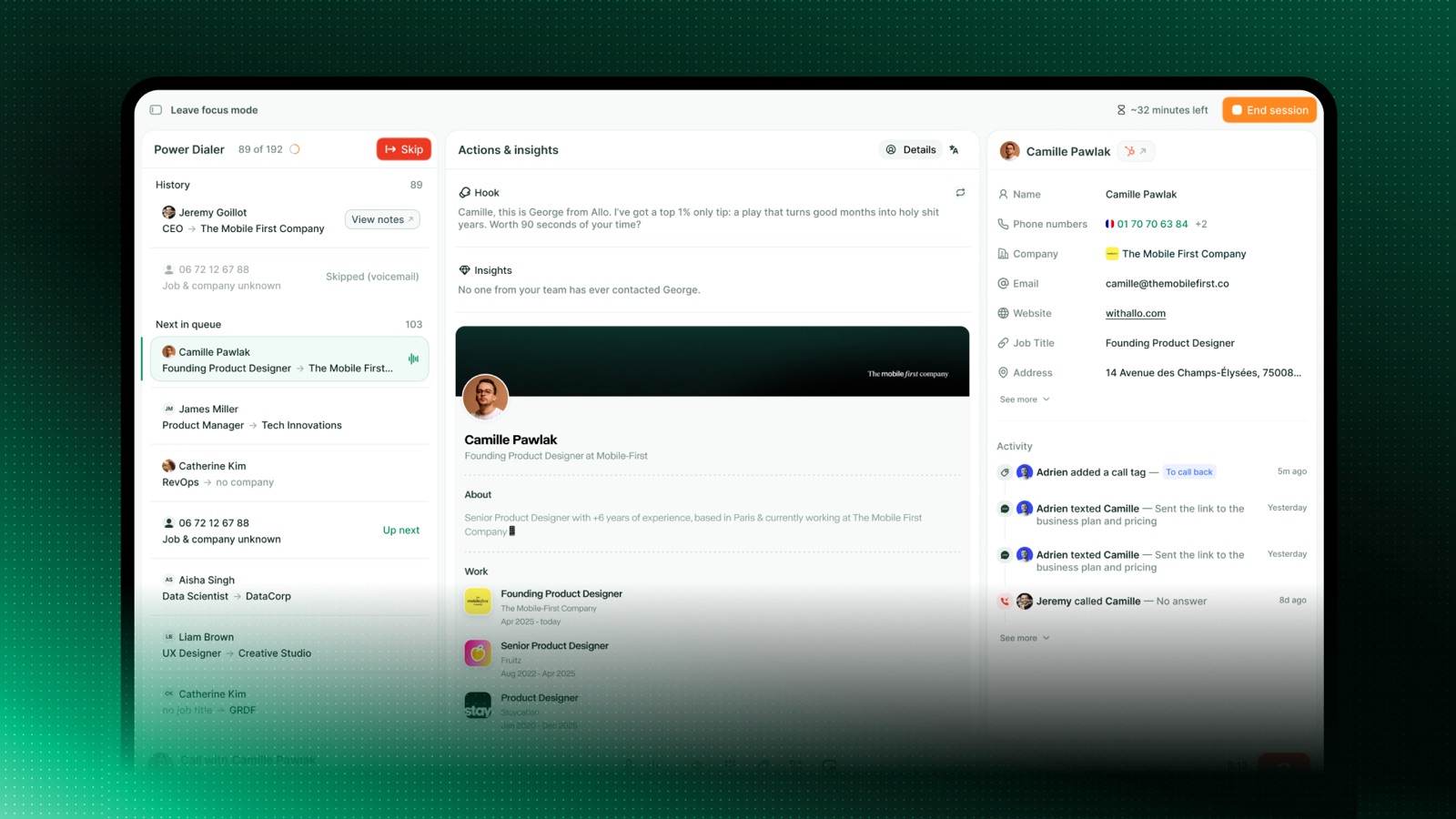
Le Power Dialer transforme une liste de contacts en une seule session d'appels sans interruption. Au lieu de chercher chaque numéro, de le copier et de le composer à la main, vous construisez une file une fois et Allo vous fait passer d'un appel au suivant automatiquement.
 **Disponible sur :** Plan Business
**Qui peut l'utiliser :** Chaque membre de l'équipe a sa propre file. Les administrateurs et managers peuvent aussi construire une file pour un coéquipier.
***
## Comment ça marche
Ajoutez les numéros que vous voulez appeler. Vous pouvez ajouter des contacts depuis votre liste d'appels, coller des numéros en masse, ou pousser une liste depuis votre CRM.
Ouvrez la file et appuyez sur démarrer. Allo compose immédiatement le premier numéro.
Quand un appel se termine, Allo prépare automatiquement le contact suivant. Taguez l'appel, laissez une note, et avancez — sans composition manuelle entre les deux.
Allo continue jusqu'à ce que la file soit vide. Mettez en pause à tout moment, et reprenez plus tard là où vous vous êtes arrêté.
Chaque personne a au maximum une file active à la fois. Construire une nouvelle file de zéro remplace la file en cours.
***
## Construire votre file depuis **partout**
Plusieurs façons d'ajouter des numéros existent, et vous pouvez les combiner dans une même file.
Sélectionnez un ou plusieurs contacts depuis votre CRM Allo ou votre vue Appels et importez-les !
Importez un CSV de contacts pour les ajouter en une seule fois.
Grâce à notre extension Chrome, importez des numéros depuis pratiquement n'importe quelle page web.
Chaque entrée peut porter des informations de contact — nom et entreprise — pour que vous sachiez qui vous appelez avant que la ligne ne soit connectée. Quand un numéro correspond à un contact existant, Allo lie l'appel à ce contact automatiquement.
***
## Lancer une session
Ouvrez votre file depuis **web.withallo.com** ou l'application desktop et appuyez sur **Démarrer**.
Pendant une session, vous pouvez :
* **Voir ce qui suit** — le contact en cours et les suivants restent toujours visibles.
* **Mettre en pause et reprendre** — arrêtez-vous entre les appels quand vous en avez besoin, puis continuez au même endroit.
* **Passer un contact** — sautez un numéro sans l'appeler.
* **Taguer et prendre des notes** — appliquez des [tags d'appels](/fr/features/call-tags) et écrivez des notes entre les appels, avant que le suivant ne démarre.
Allo attend que vous ayez fini de conclure avant de composer le numéro suivant, pour que vous gardiez le contrôle du rythme.
## Gérer une file
Une file est modifiable pendant que vous la construisez et entre les appels.
* **Réordonner** — remontez les contacts prioritaires en haut.
* **Retirer un contact** — supprimez un seul numéro que vous ne voulez plus appeler.
* **Vider le reste** — supprimez tous les contacts que vous n'avez pas encore joints, en gardant ceux que vous avez déjà appelés.
* **Réinitialiser** — supprimez entièrement la file et repartez de zéro.
***
## Conseils pour une session productive
**Filtrez avant de construire.** Une liste ciblée — un segment, une campagne — vaut mieux qu'une file géante et désordonnée. Utilisez les filtres de votre CRM pour extraire exactement les contacts voulus.
**Activez Ne pas déranger.** Bloquez les appels entrants pendant une session pour que rien ne casse votre rythme.
**Taguez au fur et à mesure.** Appliquez un tag juste après chaque appel, tant qu'il est frais. Vos analytiques restent propres et vous n'avez pas à revenir sur les appels plus tard.
**Faites de courtes pauses.** Mettez en pause entre les appels plutôt que d'abandonner la file — votre progression est sauvegardée dans tous les cas.
***
## Troubleshooting
Le Power Dialer est disponible sur le plan Business. Assurez-vous aussi d'être sur la dernière version de l'application Allo. Si vous le voyez sur l'application web mais pas sur votre application desktop, vous devez peut-être mettre à jour Allo.
Vérifiez que le numéro est dans un format valide avec un indicatif pays (par exemple +33 6 12 34 56 78). Les numéros qu'Allo ne reconnaît pas comme composables sont ignorés quand vous ajoutez une liste en masse.
***
## En lien
Qualifiez chaque appel pendant que vous déroulez la file
Chaque appel d'une session est enregistré et transcrit
Mesurez les taux de connexion et les résultats sur vos sessions
Construisez et gérez les files par programmation
**Disponible sur :** Plan Business
**Qui peut l'utiliser :** Chaque membre de l'équipe a sa propre file. Les administrateurs et managers peuvent aussi construire une file pour un coéquipier.
***
## Comment ça marche
Ajoutez les numéros que vous voulez appeler. Vous pouvez ajouter des contacts depuis votre liste d'appels, coller des numéros en masse, ou pousser une liste depuis votre CRM.
Ouvrez la file et appuyez sur démarrer. Allo compose immédiatement le premier numéro.
Quand un appel se termine, Allo prépare automatiquement le contact suivant. Taguez l'appel, laissez une note, et avancez — sans composition manuelle entre les deux.
Allo continue jusqu'à ce que la file soit vide. Mettez en pause à tout moment, et reprenez plus tard là où vous vous êtes arrêté.
Chaque personne a au maximum une file active à la fois. Construire une nouvelle file de zéro remplace la file en cours.
***
## Construire votre file depuis **partout**
Plusieurs façons d'ajouter des numéros existent, et vous pouvez les combiner dans une même file.
Sélectionnez un ou plusieurs contacts depuis votre CRM Allo ou votre vue Appels et importez-les !
Importez un CSV de contacts pour les ajouter en une seule fois.
Grâce à notre extension Chrome, importez des numéros depuis pratiquement n'importe quelle page web.
Chaque entrée peut porter des informations de contact — nom et entreprise — pour que vous sachiez qui vous appelez avant que la ligne ne soit connectée. Quand un numéro correspond à un contact existant, Allo lie l'appel à ce contact automatiquement.
***
## Lancer une session
Ouvrez votre file depuis **web.withallo.com** ou l'application desktop et appuyez sur **Démarrer**.
Pendant une session, vous pouvez :
* **Voir ce qui suit** — le contact en cours et les suivants restent toujours visibles.
* **Mettre en pause et reprendre** — arrêtez-vous entre les appels quand vous en avez besoin, puis continuez au même endroit.
* **Passer un contact** — sautez un numéro sans l'appeler.
* **Taguer et prendre des notes** — appliquez des [tags d'appels](/fr/features/call-tags) et écrivez des notes entre les appels, avant que le suivant ne démarre.
Allo attend que vous ayez fini de conclure avant de composer le numéro suivant, pour que vous gardiez le contrôle du rythme.
## Gérer une file
Une file est modifiable pendant que vous la construisez et entre les appels.
* **Réordonner** — remontez les contacts prioritaires en haut.
* **Retirer un contact** — supprimez un seul numéro que vous ne voulez plus appeler.
* **Vider le reste** — supprimez tous les contacts que vous n'avez pas encore joints, en gardant ceux que vous avez déjà appelés.
* **Réinitialiser** — supprimez entièrement la file et repartez de zéro.
***
## Conseils pour une session productive
**Filtrez avant de construire.** Une liste ciblée — un segment, une campagne — vaut mieux qu'une file géante et désordonnée. Utilisez les filtres de votre CRM pour extraire exactement les contacts voulus.
**Activez Ne pas déranger.** Bloquez les appels entrants pendant une session pour que rien ne casse votre rythme.
**Taguez au fur et à mesure.** Appliquez un tag juste après chaque appel, tant qu'il est frais. Vos analytiques restent propres et vous n'avez pas à revenir sur les appels plus tard.
**Faites de courtes pauses.** Mettez en pause entre les appels plutôt que d'abandonner la file — votre progression est sauvegardée dans tous les cas.
***
## Troubleshooting
Le Power Dialer est disponible sur le plan Business. Assurez-vous aussi d'être sur la dernière version de l'application Allo. Si vous le voyez sur l'application web mais pas sur votre application desktop, vous devez peut-être mettre à jour Allo.
Vérifiez que le numéro est dans un format valide avec un indicatif pays (par exemple +33 6 12 34 56 78). Les numéros qu'Allo ne reconnaît pas comme composables sont ignorés quand vous ajoutez une liste en masse.
***
## En lien
Qualifiez chaque appel pendant que vous déroulez la file
Chaque appel d'une session est enregistré et transcrit
Mesurez les taux de connexion et les résultats sur vos sessions
Construisez et gérez les files par programmation