> ## Documentation Index
> Fetch the complete documentation index at: https://help.withallo.com/llms.txt
> Use this file to discover all available pages before exploring further.
# SVI (Menu Interactif)
> Créez des menus téléphoniques professionnels pour router vos appels
## Qu'est-ce que le SVI ?
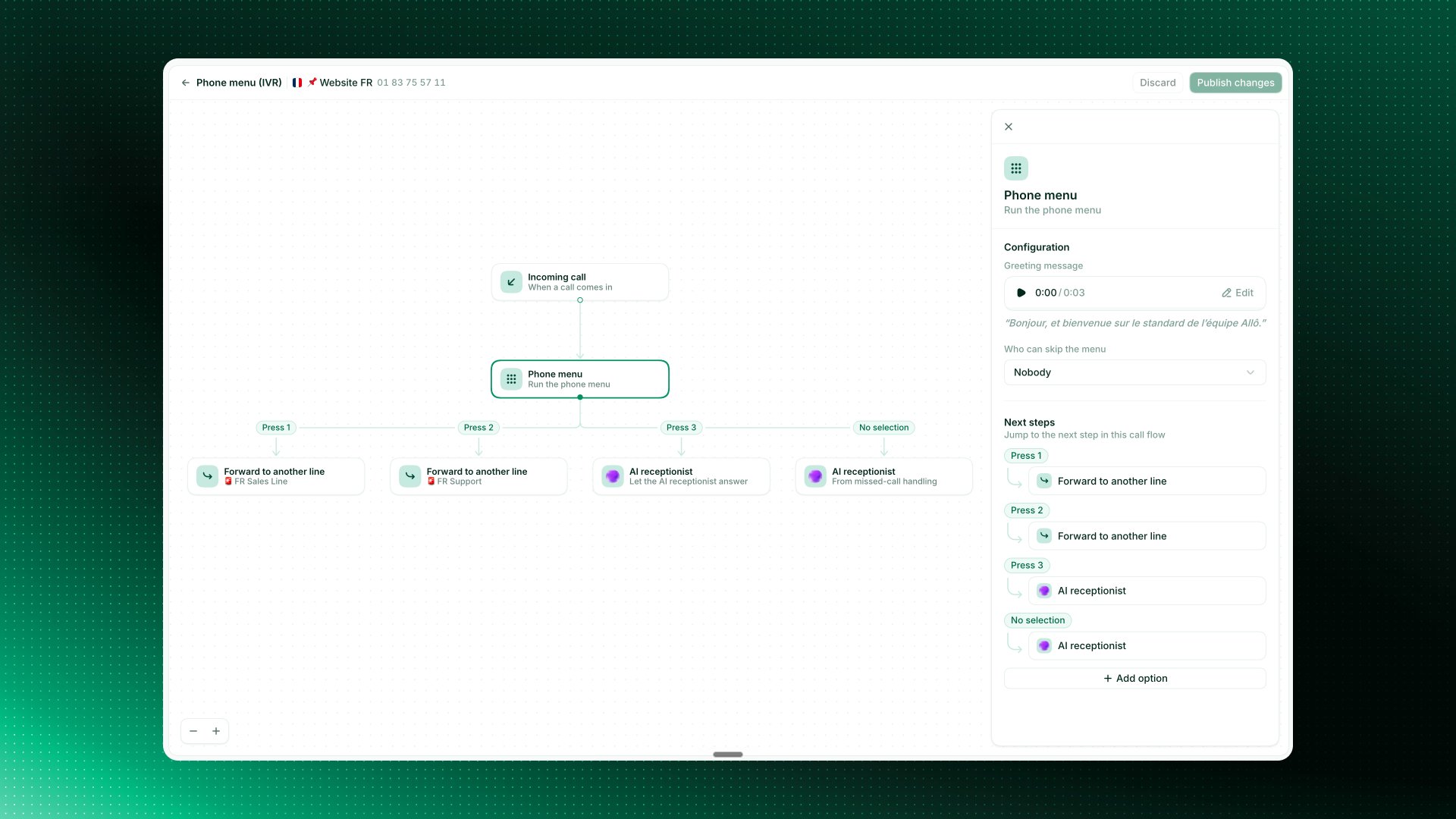
Le SVI (Serveur Vocal Interactif) permet aux appelants de choisir où diriger leur appel via le clavier de leur téléphone. C'est idéal pour gérer plusieurs services, des équipes réparties ou simplement donner une image professionnelle.
**Exemple :** « Pour les ventes, appuyez sur 1. Pour le support, appuyez sur 2... »
**Avantages :**
* Image professionnelle immédiate
* Routage efficace vers la bonne personne
* Moins d'appels mal orientés
* Options en libre-service (horaires, adresse...)
***
## Configurer le menu
Depuis l'application Allo
Touchez « Menu Interactif » (Interactive Menu) en haut de l'écran
Activez l'option « Activer le menu interactif » (Activate Interactive Menu)
Rédigez le message d'introduction (ex. « Merci d'appeler \[Entreprise], veuillez écouter les options suivantes »)
Pour chaque choix :
1. Touchez « Ajouter une option » (Add option)
2. Écrivez le texte que l'IA doit prononcer pour décrire l'option
3. Choisissez la destination (qui reçoit l'appel)
4. Sauvegardez
Définissez ce qui se passe si l'appelant ne fait aucun choix : répéter le menu, envoyer vers la messagerie, transférer...
***
## Les actions du menu
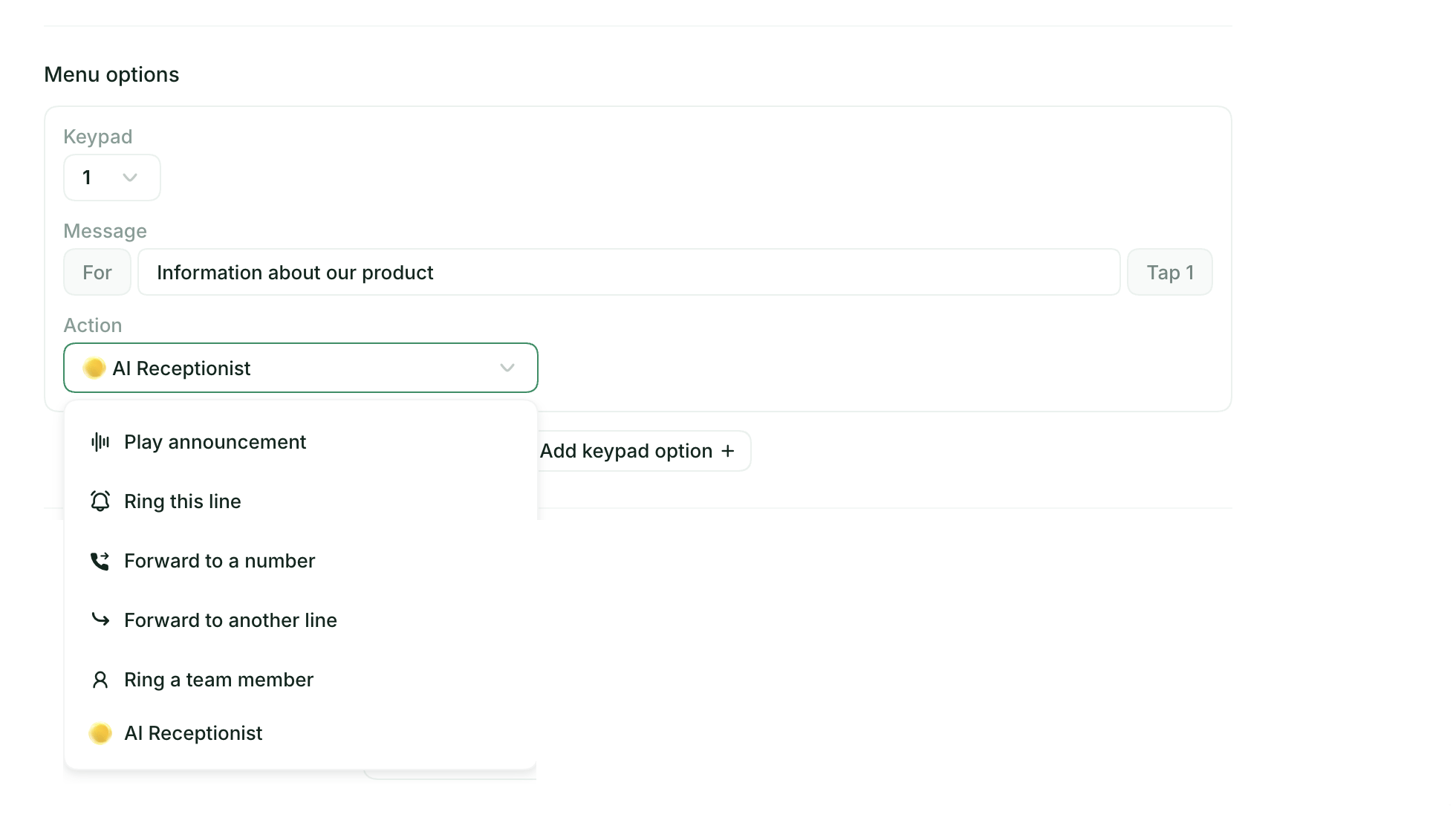
Chaque option du menu associe deux choses : le message que l'appelant entend, et l'action déclenchée quand il appuie sur la touche.
### Les actions disponibles
**Jouer une annonce** (Play announcement)
Diffuse un message à l'appelant. Idéal pour les informations en libre-service : horaires, adresse, accès.
**Faire sonner cette ligne** (Ring this line)
Fait sonner les personnes qui répondent habituellement sur ce numéro, selon ses règles de routage (simultané ou cascade).
**Transférer vers un numéro** (Forward to a number)
Transfère l'appel vers un numéro extérieur à votre espace : un prestataire, un centre d'appels, un partenaire. Pensez à l'indicatif pays.
**Transférer vers une autre ligne** (Forward to another line)
Choisissez une autre de vos lignes Allo dans une liste, par son nom. L'appel est redirigé vers cette ligne et se comporte comme un appel entrant normal : le routage, les horaires et la messagerie de cette ligne s'appliquent. Plus besoin de taper le numéro de la ligne.
**Faire sonner un membre** (Ring a team member)
Fait sonner une personne en particulier. Seul son téléphone sonne, le reste de l'équipe n'est pas dérangé. Parfait pour les options qui doivent toujours joindre la même personne, comme la facturation ou la direction.
**Réceptionniste IA** (AI Receptionist)
Confie l'appel à votre Réceptionniste IA, qui répond, renseigne et route intelligemment. Disponible avec le plan Business.
[En savoir plus sur le Réceptionniste IA](/fr/features/virtual-receptionist)
### Quelle action choisir ?
| L'appelant doit joindre | Utilisez |
| --------------------------------------------------------------------- | ------------------------------- |
| Un service qui a son propre numéro Allo (ligne Ventes, ligne Support) | Transférer vers une autre ligne |
| Une personne précise de l'équipe | Faire sonner un membre |
| L'équipe derrière ce même numéro | Faire sonner cette ligne |
| Quelqu'un hors d'Allo (prestataire, centre d'appels) | Transférer vers un numéro |
| Une information seule, sans interlocuteur (horaires, adresse) | Jouer une annonce |
| Un assistant qui répond et route tout seul | Réceptionniste IA |
 ## Qu'est-ce que le SVI ?
Le SVI (Serveur Vocal Interactif) permet aux appelants de choisir où diriger leur appel via le clavier de leur téléphone. C'est idéal pour gérer plusieurs services, des équipes réparties ou simplement donner une image professionnelle.
**Exemple :** « Pour les ventes, appuyez sur 1. Pour le support, appuyez sur 2... »
**Avantages :**
* Image professionnelle immédiate
* Routage efficace vers la bonne personne
* Moins d'appels mal orientés
* Options en libre-service (horaires, adresse...)
***
## Configurer le menu
## Qu'est-ce que le SVI ?
Le SVI (Serveur Vocal Interactif) permet aux appelants de choisir où diriger leur appel via le clavier de leur téléphone. C'est idéal pour gérer plusieurs services, des équipes réparties ou simplement donner une image professionnelle.
**Exemple :** « Pour les ventes, appuyez sur 1. Pour le support, appuyez sur 2... »
**Avantages :**
* Image professionnelle immédiate
* Routage efficace vers la bonne personne
* Moins d'appels mal orientés
* Options en libre-service (horaires, adresse...)
***
## Configurer le menu
 ### Les actions disponibles
**Jouer une annonce** (Play announcement)
Diffuse un message à l'appelant. Idéal pour les informations en libre-service : horaires, adresse, accès.
**Faire sonner cette ligne** (Ring this line)
Fait sonner les personnes qui répondent habituellement sur ce numéro, selon ses règles de routage (simultané ou cascade).
**Transférer vers un numéro** (Forward to a number)
Transfère l'appel vers un numéro extérieur à votre espace : un prestataire, un centre d'appels, un partenaire. Pensez à l'indicatif pays.
**Transférer vers une autre ligne** (Forward to another line)
Choisissez une autre de vos lignes Allo dans une liste, par son nom. L'appel est redirigé vers cette ligne et se comporte comme un appel entrant normal : le routage, les horaires et la messagerie de cette ligne s'appliquent. Plus besoin de taper le numéro de la ligne.
**Faire sonner un membre** (Ring a team member)
Fait sonner une personne en particulier. Seul son téléphone sonne, le reste de l'équipe n'est pas dérangé. Parfait pour les options qui doivent toujours joindre la même personne, comme la facturation ou la direction.
**Réceptionniste IA** (AI Receptionist)
Confie l'appel à votre Réceptionniste IA, qui répond, renseigne et route intelligemment. Disponible avec le plan Business.
[En savoir plus sur le Réceptionniste IA](/fr/features/virtual-receptionist)
### Quelle action choisir ?
| L'appelant doit joindre | Utilisez |
| --------------------------------------------------------------------- | ------------------------------- |
| Un service qui a son propre numéro Allo (ligne Ventes, ligne Support) | Transférer vers une autre ligne |
| Une personne précise de l'équipe | Faire sonner un membre |
| L'équipe derrière ce même numéro | Faire sonner cette ligne |
| Quelqu'un hors d'Allo (prestataire, centre d'appels) | Transférer vers un numéro |
| Une information seule, sans interlocuteur (horaires, adresse) | Jouer une annonce |
| Un assistant qui répond et route tout seul | Réceptionniste IA |
### Les actions disponibles
**Jouer une annonce** (Play announcement)
Diffuse un message à l'appelant. Idéal pour les informations en libre-service : horaires, adresse, accès.
**Faire sonner cette ligne** (Ring this line)
Fait sonner les personnes qui répondent habituellement sur ce numéro, selon ses règles de routage (simultané ou cascade).
**Transférer vers un numéro** (Forward to a number)
Transfère l'appel vers un numéro extérieur à votre espace : un prestataire, un centre d'appels, un partenaire. Pensez à l'indicatif pays.
**Transférer vers une autre ligne** (Forward to another line)
Choisissez une autre de vos lignes Allo dans une liste, par son nom. L'appel est redirigé vers cette ligne et se comporte comme un appel entrant normal : le routage, les horaires et la messagerie de cette ligne s'appliquent. Plus besoin de taper le numéro de la ligne.
**Faire sonner un membre** (Ring a team member)
Fait sonner une personne en particulier. Seul son téléphone sonne, le reste de l'équipe n'est pas dérangé. Parfait pour les options qui doivent toujours joindre la même personne, comme la facturation ou la direction.
**Réceptionniste IA** (AI Receptionist)
Confie l'appel à votre Réceptionniste IA, qui répond, renseigne et route intelligemment. Disponible avec le plan Business.
[En savoir plus sur le Réceptionniste IA](/fr/features/virtual-receptionist)
### Quelle action choisir ?
| L'appelant doit joindre | Utilisez |
| --------------------------------------------------------------------- | ------------------------------- |
| Un service qui a son propre numéro Allo (ligne Ventes, ligne Support) | Transférer vers une autre ligne |
| Une personne précise de l'équipe | Faire sonner un membre |
| L'équipe derrière ce même numéro | Faire sonner cette ligne |
| Quelqu'un hors d'Allo (prestataire, centre d'appels) | Transférer vers un numéro |
| Une information seule, sans interlocuteur (horaires, adresse) | Jouer une annonce |
| Un assistant qui répond et route tout seul | Réceptionniste IA |